4.3.7如何使用散落同步
1、新旧版本同步差异
1.1、旧版本的文件同步
仅支持云端同步到本地
特点:
● 云端选择的同步内容会完整同步到 FangcloudV2文件夹内;
● 选择同步的文件夹对应的路径也会被映射到 FangcloudV2文件夹内。
1.2、新版本的文件同步
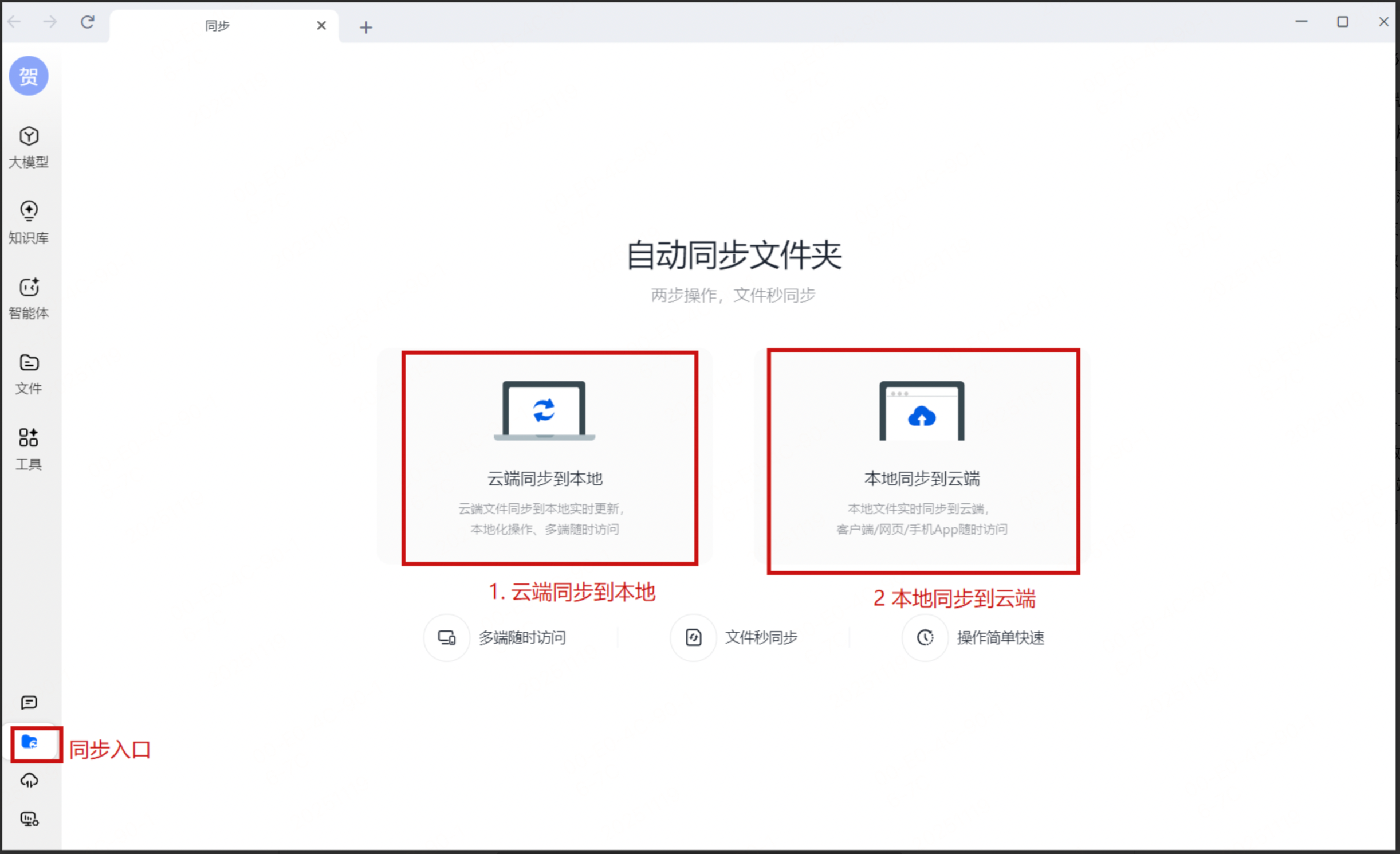
为了提高灵活性和使用便捷性,新增 本地同步云端 的能力,即 散落同步 的功能。
特点:
● 用户可以在磁盘任意位置同步本地文件夹到云端;
● 上传后,该本地文件夹所在云端目录会变成新的同步关联文件夹;
● 支持双向同步:本地或云端文件变化都会同步到对端;
● 解决了老版本必须移动文件到 FangcloudV2 才能同步的限制。
新增散落同步的优势
● 灵活性更高:无需将文件移动到 FangcloudV2;
● 操作更便捷:直接选择本地任意文件夹同步到云端;
● 保持同步:上传后文件夹自动成为同步节点,实现双向同步。
2、散落同步使用指南
2.1、散落同步入口
1.首次使用散落同步时按下图所示找到【本地同步云端】
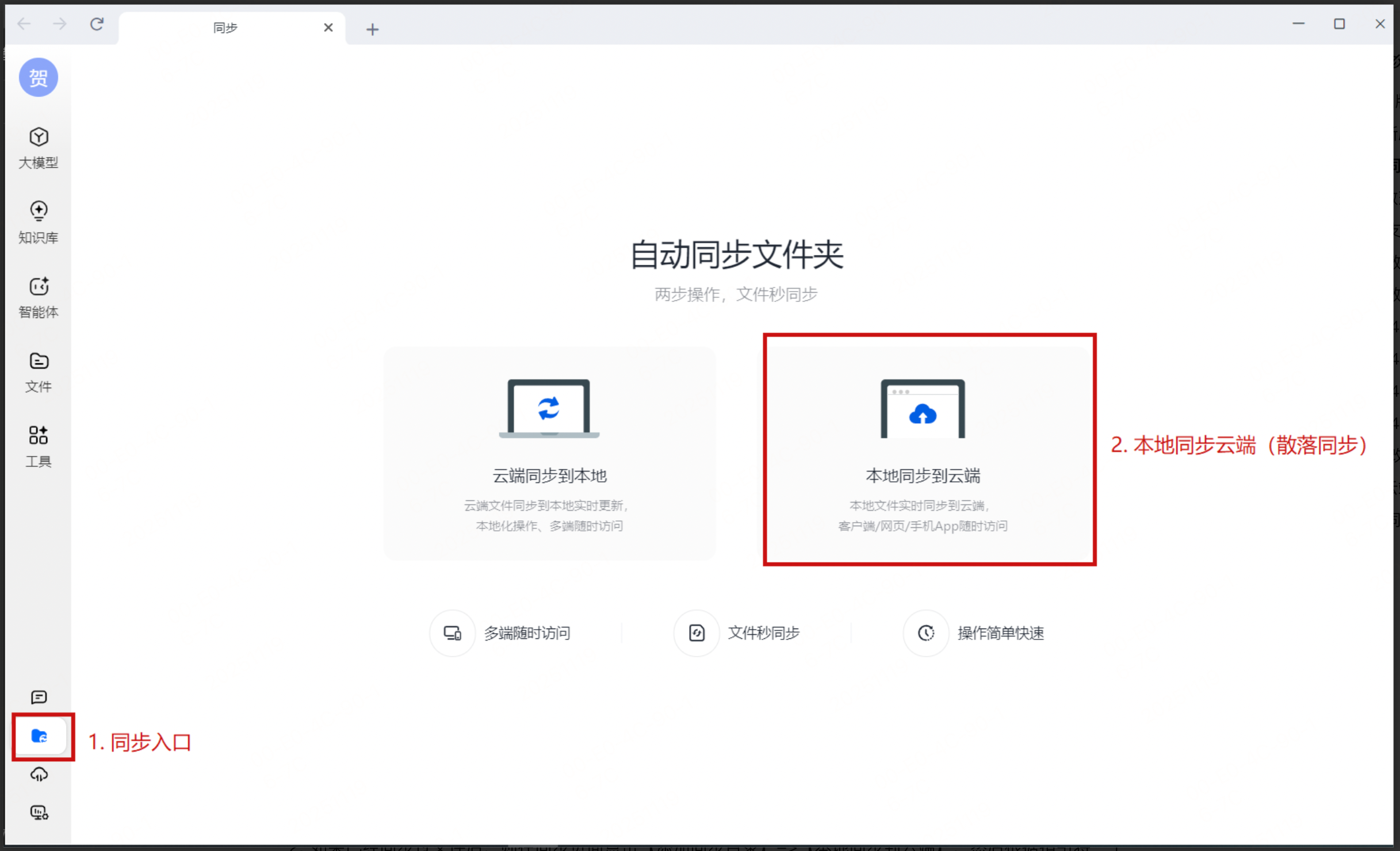
图片说明:
● 【云端同步到本地】是指旧版本的同步,即将云端一个或者多个文件夹同步到本地的FangcloudV2文件夹中;
● 【本地同步到云端】即将一个电脑本地任意的文件夹同步到云端,即散落同步。
2.如果已经同步过文件后,则在同步页面点击【添加同步目录】->【本地同步到云端】,然后根据指引将一个本地文件夹同步到云端
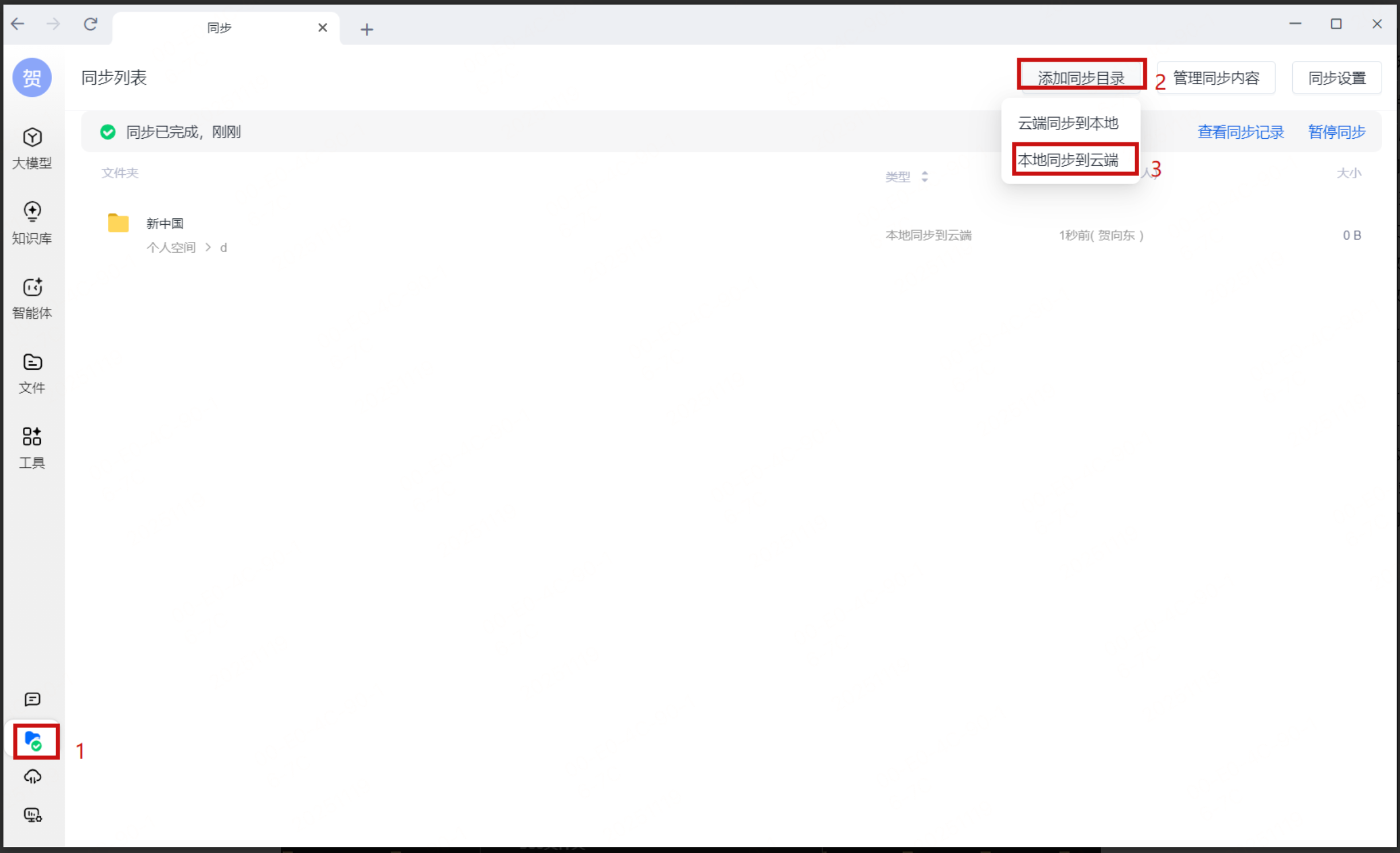
图片说明:
● 【本地同步到云端】可多次点击,每次选择将一个本地文件夹同步到云端;
● 【云端同步到本地】是新增选择一个云端文件夹同步到本地的 Fangcloud 文件夹中。
3.本地亦可直接将文件夹同步至云端:选中一个文件夹,然后通过点击右键菜单【亿方云】->【将此文件夹同步到云端】的方式将选择的文件夹同步到云端
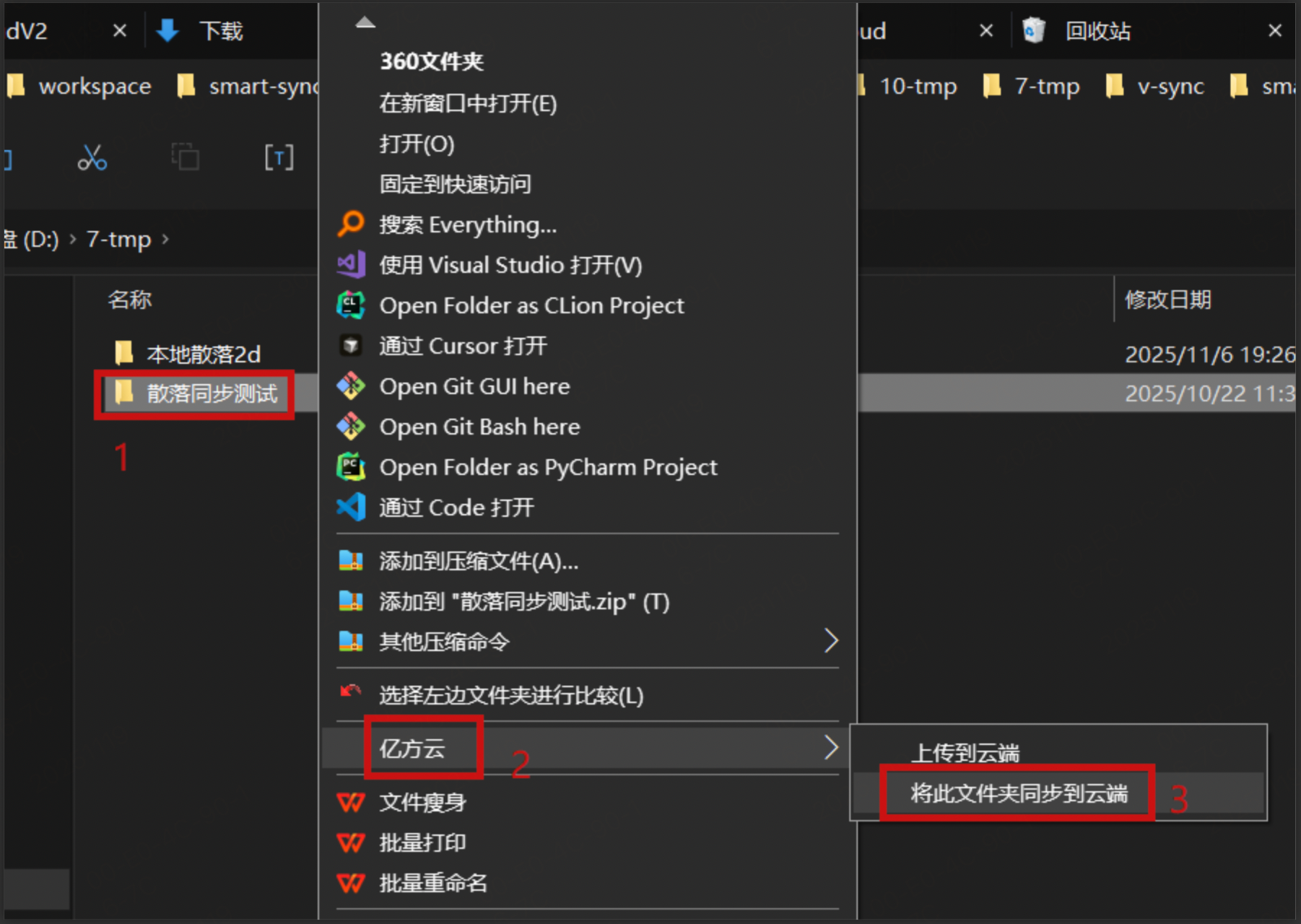
4.散落同步流程
选择好散落同步入口后,再根据提示选择云端目录存储即可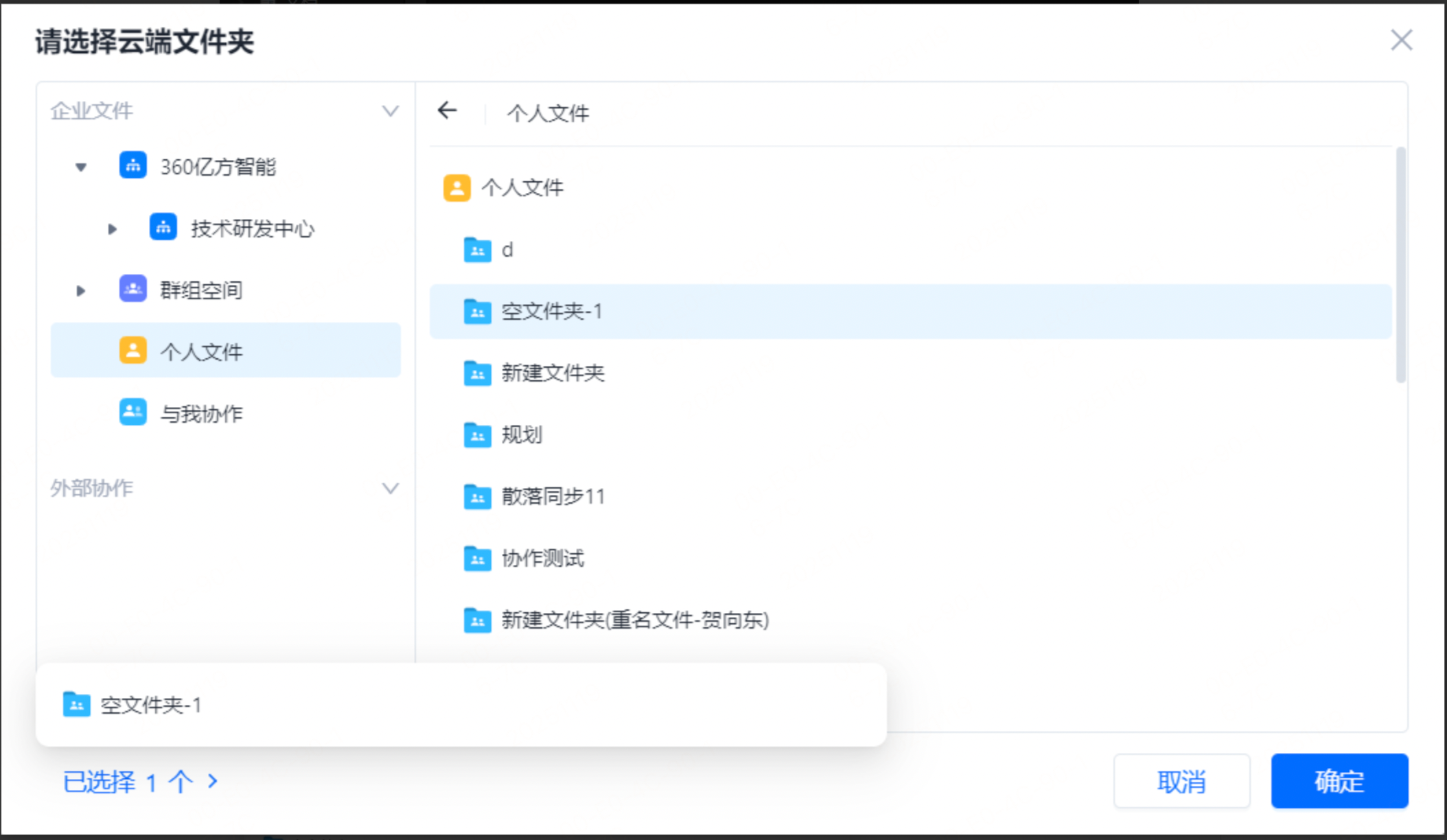
点击确定,即可开始同步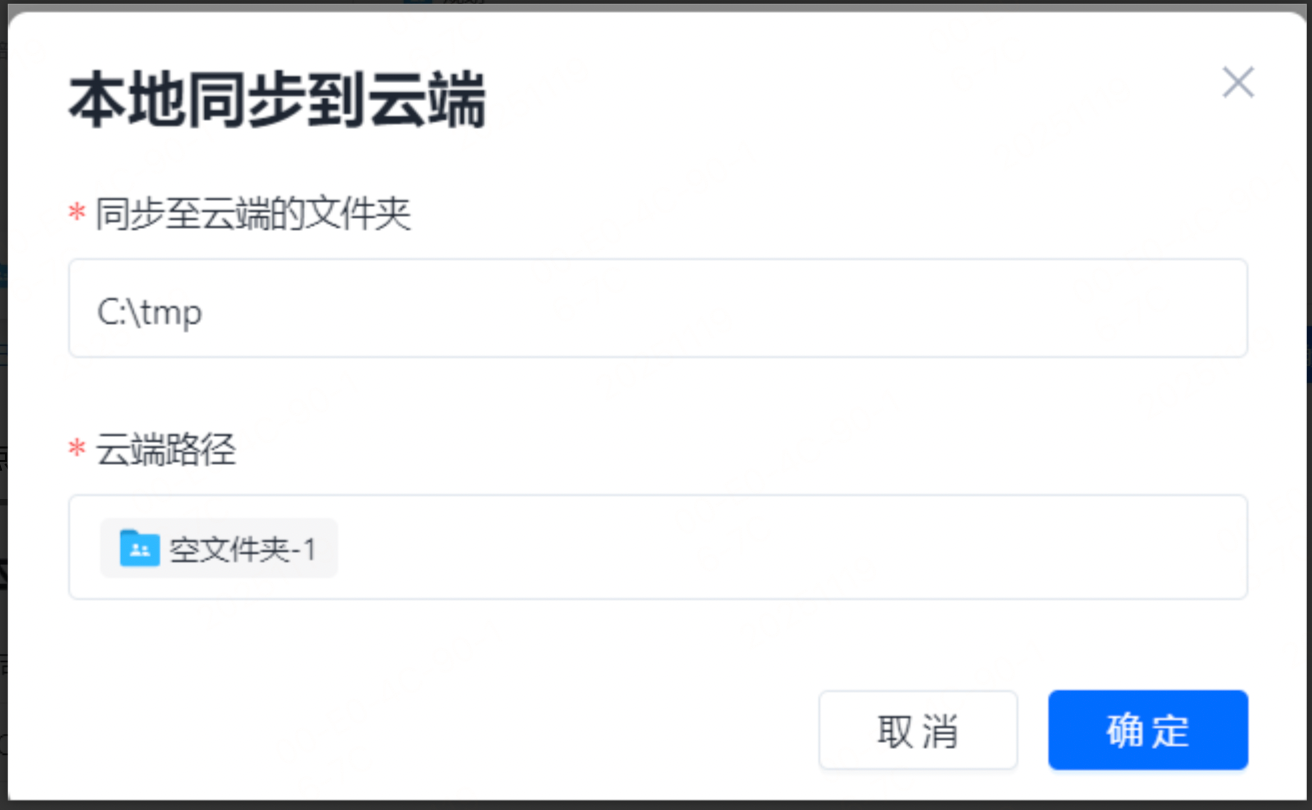
2.2 支持散落上传的文件夹要求
- 需要散落同步的文件夹所在磁盘的文件系统必须要 NTFS(某些 U 盘或者移动硬盘的文件系统是 FAT32 或者是 exFAT )
- 首次创建散落同步的文件夹的子文件数量必须在 2W 个之内(后续新增暂无数量限制)
- 散落同步的文件夹不能选择 亿方云客户端app 安装目录、用户数据目录、以及云端同步到本地的 FangcloudV2 目录
- 散落同步的文件夹如果已经被同步过,则不能重复同步(除非被取消同步)。
3、其他更新
3.1、云端同步到本地的更新点
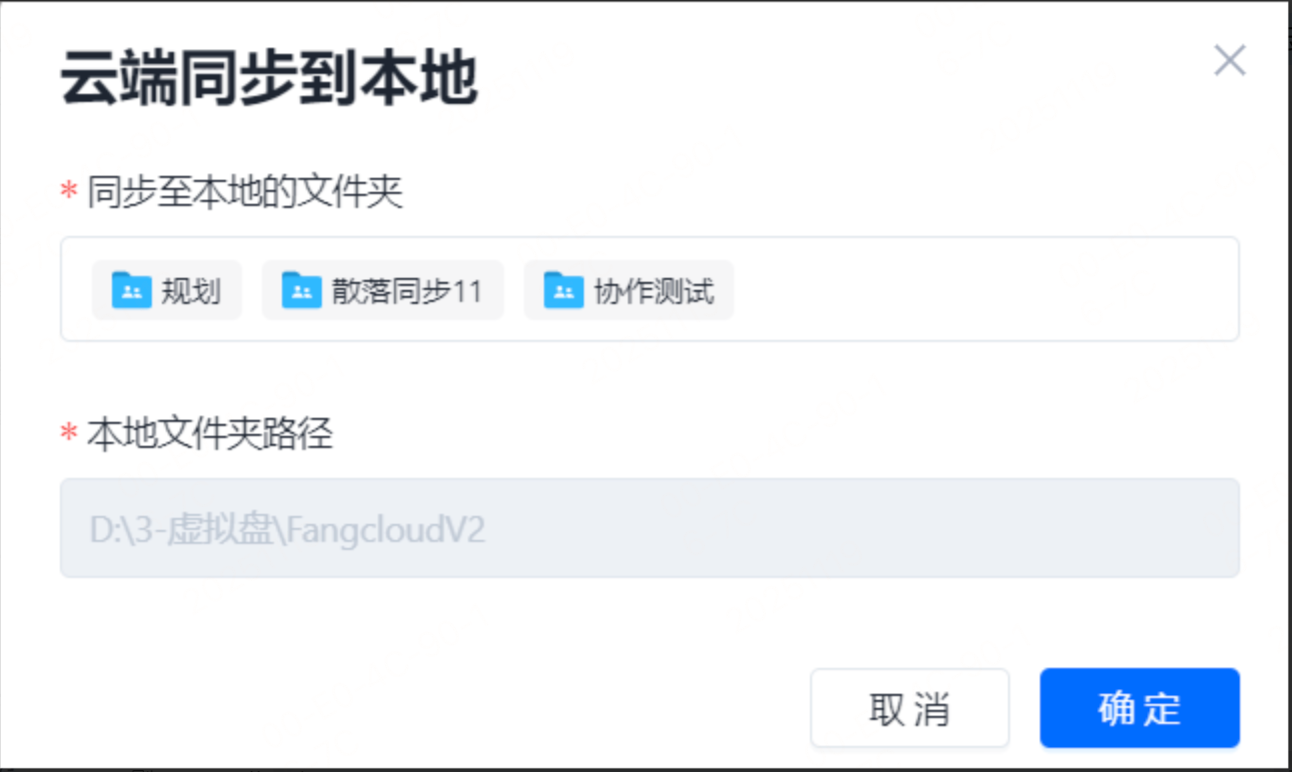
如果首次使用【云端同步本地】的功能,都需要先设置一次本地同步路径,如图1;如果是非首次使用【云端同步到本地】的功能,则如图 2 一样,不需要选择本地同步路径了。
图1:
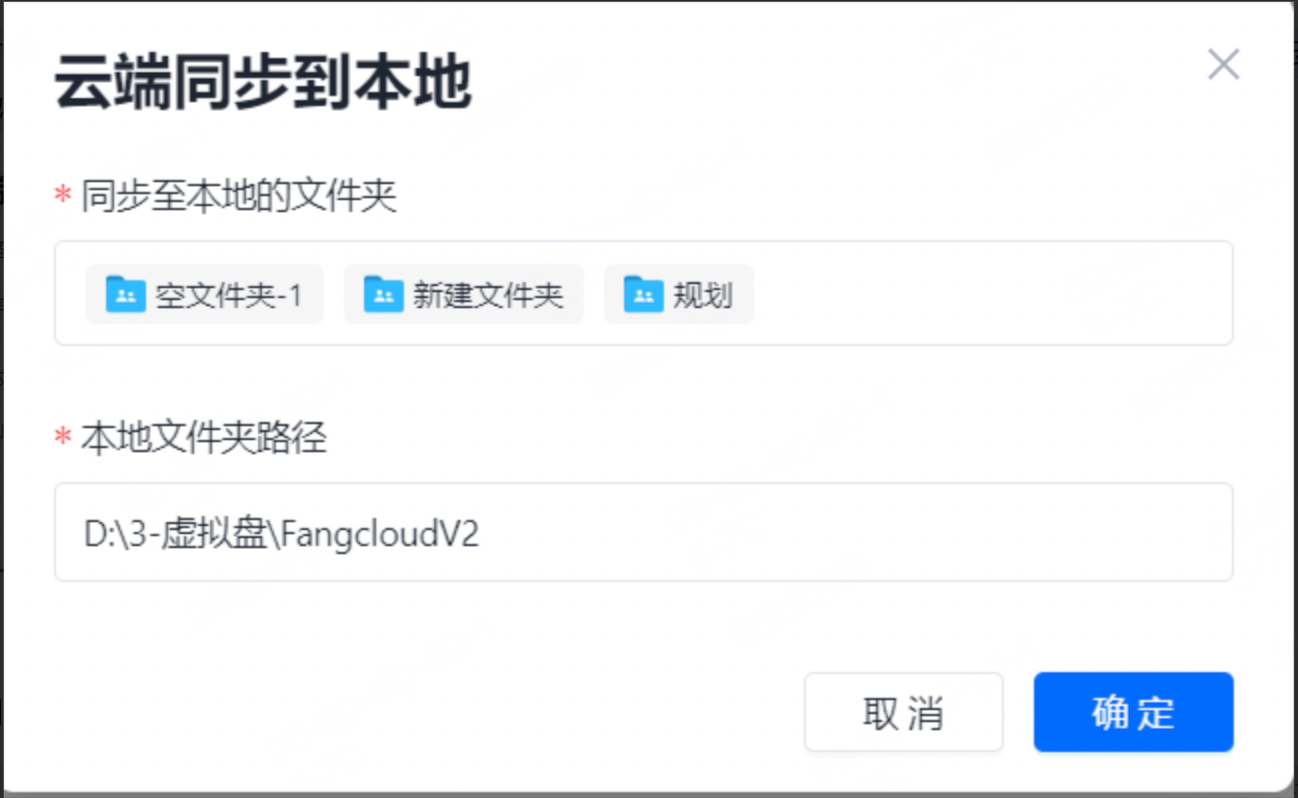
图2:
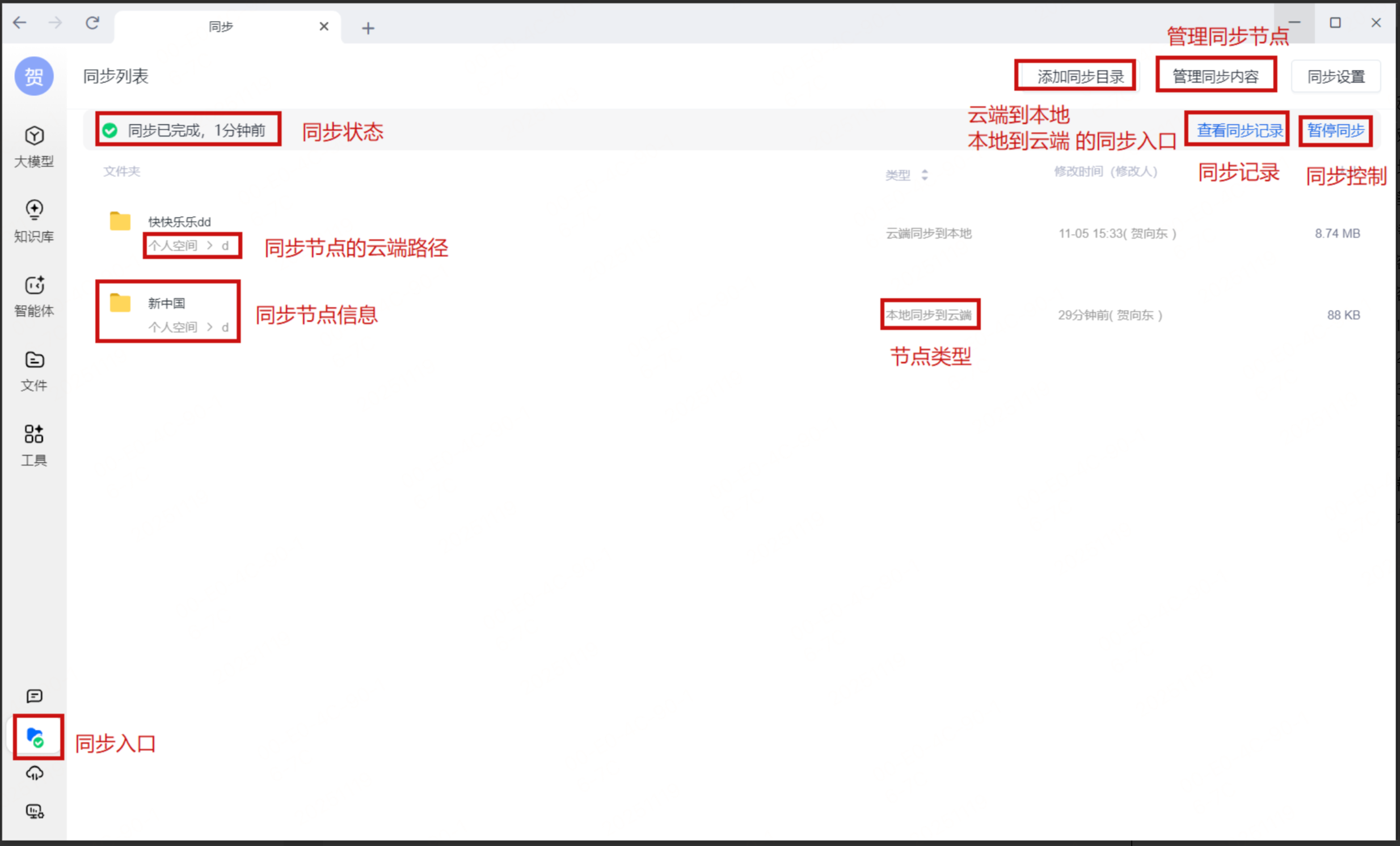
3.2、同步页面功能说明