




日常工作中, 你是否经常被大表哥 Excel 上的无数复杂数字, 难懂函数逻辑搞得晕头-向? 在这数字化时代, 与大表哥 EXCEL 打交道似乎已经成为大部分办公人群工作中不可或缺的一部分. 特别是对财务, 销售等从业者来说, 他们需要定期或不定期地统计不同部门/门店/人员的成本预算, 销售业绩等各类数据, 与大表哥打交道的次数就更加频繁. 有这样一贸易公司, 其公司的销售助理 MM 表示, 她几乎每天都要和各类 Excel 表格打

据调查, 绝大多数企业都以「项目」形式开展核心业务, 如房地产工程, IT Products开发, 金融投资, 市场活动等等. 行业特性不同, 决定了不同项目的管理侧重点也会有所不同, 但不管是何种项目, 他们本身都存在其共通性: 都有复杂性高, 周期长, 节点多, 产生文件繁杂, 需多部门通力合作等特点. 一缺乏有效知识管理的企业, 在从事项目工作时, 项目团队往往会遇到以下状况: 项目知识无积累无沉淀, 无过往经验可鉴; 业务知识繁杂散乱, 无

设计师也许都会有同感: 日常设计灵感大多来源于无数的素材浏览和以往的设计经验积累. 对于素材, 相信每设计师也都会有一件必做之事 -- 整理电脑上的素材. 但在将各类素材全都保存至本地电脑后, 设计师往往在 "如何整理" 上无从下手: 大部分设计师通过创建一层层文件夹的方式来给素材分门别类, 有些甚至将各类素材文件全都直接另存在桌面! (鉴于图片引起极度不适, 暂不跟大分享了~) 不合理的整理方式本就使得素材查找很是低效

近期都市伦理剧 都挺好 正在热播, 这部电视剧贴近生活, 反映现实, 一时间引起了亿万热心网民的热议, 剧中身价千万的女主苏明玉也成为大艳羡的对象. 但深入角色你会发现, 从最初级销售人员到销售精英, 苏明玉的职场晋升之路并非一帆风顺, 升职加薪也并非一日之功. 职场中, 她也经历过订单谈不成, 险些失业, 被暗算. . . 种种心酸. 但无论经历何种打击, 她始终在职场中拼命努力, 永不放弃, 真诚待人, 也正是如此, 她才能最终成为公

2019 年第一季度-眼就要过去, 一年一度的招聘旺季也随之而来. 想问问职场中的你们, 大年前立下的 "暴富 flag" 是否还依然坚挺? 作为奋斗打拼的职场人, 你升职加薪的目标实现了吗? 今天, 我要用身边的一实际案例, 教教大如何做好知识管理&提高工作效率, 希望可以为你开辟一条升职加薪的 "捷径" , 助力大在人事业发展中收获更多. 每天工作都很努力, 却只是在瞎忙? 小辉和莹莹是我的大学同班同学, 毕业后两
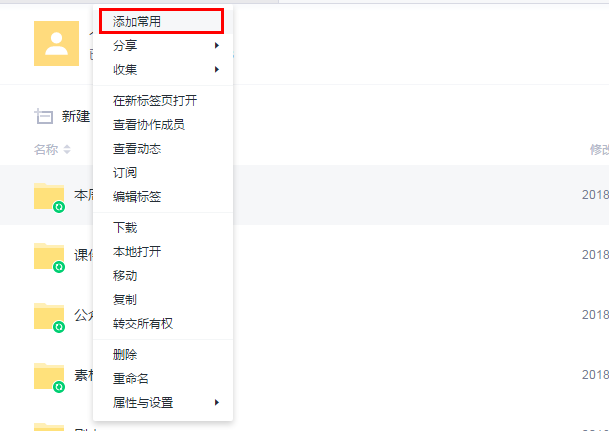
据统计, 目前办公族 90%的工作时间都在文件打交道, 各类文档的及时获取与对接对于高效办公意义重大. 而导致大部分员工无法安心在办公的最大原因便是: 工作文档大都保存在公司电脑之中, 里无法实时获取与访问. 而使用Fangcloud, 在中你就能实时获取所有办公文件, 快速与同事跟进并处理需要互相协作, 配合的重要工作. 微信想必大都是再熟悉不过的, Fangcloud就相当于是一随时可调取资料的文件版 "微信" , 专门给员工用来做文件

本文-载自公众号: 数字观察▍引言回顾 2018 年, 企业网盘市场发生了许多值得关注的标志性事件, 市场依旧延续着格局重塑和整合过程, 行业的趋势显现, 市场在冷静中孕育出新的机会. 企业在内容管理上的痛点越来越显著, 需求点增多, 对于文件内容的协作管理场景有了更高的要求; 政府也出台了方向性政策, 市场方向逐渐明朗; 国内巨头纷纷入场布局, 在企业级市场逐步发力, 意在抢占市场先机; 与此同时, 各厂商重心从抢占额-为Products

2018 年 12 月 16 日, 在 "2018 中国企业服务产业独角兽评选" 中, Fangcloud在数百头部企业中脱颖而出, 强势入围榜单. 该榜单由 i 黑马&数字观察联合 30 多机构发起, 旨在筛选在品牌, 服务, 技术等领域具有超强创新特质的企服企业, 引领行业变革的方向. " " 点我查看全部榜单/100 企业服务产业独角兽包含了 50 硬独角兽和 50 准独角兽, 硬独角兽的估值超过 (含) 5 亿美元, 准独角兽估值 1-5
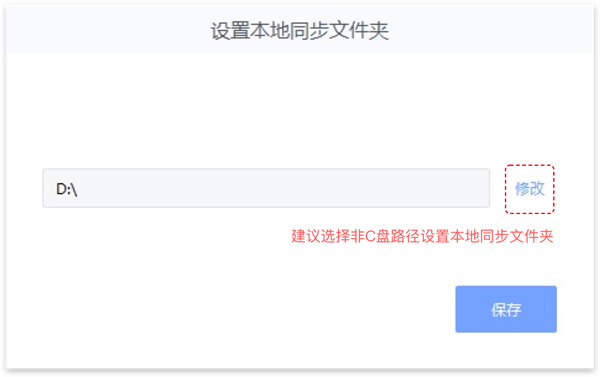
当你有大量文件 (夹) 需要Downloads到本地或上传到云端时, 推荐使用同步功能. 同步功能可以让你本地的文件 (夹) 与云端保持实时更新. 第一步: Downloads并安装全功能客户端. 点击Downloads客户端温馨提示: 由于同步的文件 (夹) 可能会占用较大空间, 建议在安装完成后, 选择 D 盘或其它非 C 盘路径设置本地同步文件夹. 第二步: 打开全功能客户端, 在客户端顶栏, 点击 "同步" 按钮. 第三步: 在展开的同步弹框中, 选择 "管理同步内容" 按钮. 第四步: 在

在网页版, 点击 "上传" 按钮, 或从本地直接拖拽文件到指定区域, 即可上传文件. 在全功能客户端, 点击 "上传" 按钮, 或从本地直接拖拽文件 (夹) 到指定区域, 即可上传文件 (夹) . 拖拽指定区域: 疑问解答: Q: 为什么我没有看到 "上传" 按钮? A: 你是否在 "与我协作" 的根目录, 而不是其下某文件夹呢? 如果你在某文件夹中, 请了解你在该文件夹中的协作级别. Q: 为什么我不能上传文件夹? A: 只有全功能客户端才支持上传文件夹
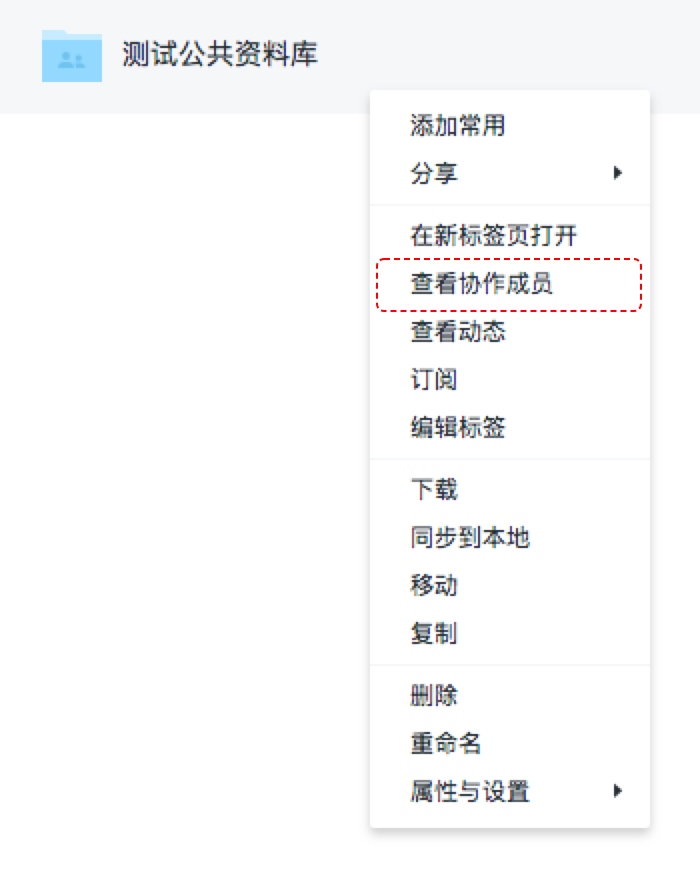
第一步: 在文件夹点击鼠标右键后, 选择 "查看协作成员" . 或在文件夹详情页中, 点击 "查看详情" 按钮. 在展开的 "协作成员" 列表, 点击 "邀请协作成员" 按钮. 第二步: 在 "选择公司成员" , 勾选想要添加的用户后, 选择适合的协作级别, 然后点击 "邀请协作" . 第三步: 等待同事接受邀请加入协作. 点击: 如何新建文件夹, 邀请他人协作, 了解更详细的操作指南

在过往和企业用户的深度交流中, 我们发现: 随着办公文件的不断增多, 企业用户对于海量文档高效同步与协作也有着越来越深的诉求. 与自身 "安全, 易用的团队文件存储与共享云平台" 的Products定位相一致, Fangcloud文件协作的设计理念便是希望让用户更安全, 高效的完成工作任务. 在 2017 年Fangcloud推出 V2 版本之际, Fangcloud客户端就已将同步端所有功能融合在内. 在保持同步端使用习惯的基础上, 用户在客户端上便可聚焦的完成针对文件的所有


Copyright © 三六零亿方智能 | 浙 ICP 备 20012079 号-3 |
 浙公网安备 33011002015048 号
















 企业云盘
企业云盘
 AI 知识库
 Online service
 Phone consultation