
















兩臺電腦如何文件共享並實現高效互通

本文主要探討了如何通過文件共享實現兩臺電腦之間的高效互通。首先介紹了文件共享的概念和基本原理,然後從網絡連接、共享設置、權限管理和文件傳輸等4個方面詳細闡述了如何實現文件共享和高效互通。之後對全文進行了歸納。
1、網絡連接
在進行文件共享之前,首先要確保兩臺電腦能夠正常連接到同一個網絡上。可以使用有線或無線方式進行連接,通過路由器或交換機建立局域網。確保兩臺電腦的IP地址處於同一個子網,網絡連接穩定可靠。

如果是通過無線方式連接,還需要注意信號強度和幹擾情況,數據傳輸的穩定性和速度。可以調整無線路由器的信號發射功率和信道,避免其他無線設備的幹擾。
另外,為了提高網絡連接的速度和穩定性,可以考慮使用千兆以太網進行有線連接,或者采用更快的無線標準(如802.11ac)。
2、共享設置
文件共享的關鍵是將的文件夾或硬盤分配為共享資源,使其他計算機能夠訪問和操作這些文件。在Windows操作系統中,可以通過以下步驟進行共享設置。
首先,打開“我的電腦”或“此電腦”,選擇要共享的文件夾或硬盤驅動器。右鍵點擊選中的文件夾,選擇“屬性”菜單,進入“共享”選項卡。勾選“共享此文件夾”選項,並設置共享名稱。
然後,點擊“權限”按鈕,對共享文件夾的用戶權限進行設置。可以添加具有讀取或寫入權限的用戶,也可以添加“Everyone”用戶組來實現無需密碼訪問。根據具體需求選擇合適的權限設置。
之後,點擊“確定”按鈕完成共享設置。其他電腦就可以通過網絡訪問共享文件夾,實現文件共享和高效互通。
3、權限管理
文件共享涉及到權限管理,可以通過設置不同的權限來限制對共享文件的訪問和操作。Windows操作系統提供了靈活的權限管理功能。
在共享設置中,可以通過添加用戶或用戶組並設置相關權限來管理共享文件的訪問權限。可以選擇讀取、寫入、修改和刪除等權限,也可以設置密碼來限制訪問。
此外,還可以使用訪問控制列表(ACL)來對共享文件夾進行更細粒度的權限管理。通過設置不同的用戶和組的權限,可以實現更加靈活和的文件共享。
4、文件傳輸
文件共享的核心是文件的傳輸,需要選擇合適的方式來進行高效的文件傳輸。
在局域網內,可以使用局域網傳輸協議(如SMB、FTP等)來進行文件傳輸。SMB是Windows操作系統默認的文件共享協議,支持文件和打印機的共享。FTP協議支持高速文件傳輸,適用於大文件和大量文件的傳輸。
另外,還可以使用雲存儲服務實現文件共享和傳輸。將文件上傳到雲存儲服務提供的共享文件夾中,其他電腦可以通過雲端訪問和下載文件。雲存儲服務具有靈活性和可擴展性,適用於不同地域和網絡環境的文件共享。
通過合理配置網絡連接、進行共享設置、管理權限和選擇適當的文件傳輸方式,可以實現兩臺電腦之間的文件共享和高效互通。通過文件共享,可以方便地在不同的電腦之間共享文件和數據,提高工作效率和便捷性。
關於我們
億方雲企業雲盤是一款安全可靠、高效穩定的雲存儲服務。它提供了大容量存儲空間、多設備同步、備份恢複等多種功能,為企業數據安全保駕護航。同時,億方雲還提供強大的團隊協作和文件管理工具,讓企業內部溝通協作更加便捷高效。無論是內部員工之間的協作,還是與外部合作夥伴的合作,都可以在億方雲中輕松完成。億方雲企業雲盤將成為企業數字化轉型中不可或缺的一部分。
-
本文分類: 常見問題
-
浏覽次數: 3072 次浏覽
-
發布日期: 2024-04-03 10:00:59
-
 華諾科技與360億方雲達成戰略合作,共推AI大模型產業化落地
 -
 360億方雲AI增值服務上線,超大限時優惠等你來!
 -
 央企控股上市公司引入360億方雲企業網盤,搭建智慧協同雲平臺
 -
 中國水利水電第七工程局、北京石油化工學院等簽約360億方雲
您可能感興趣的文章
- 360億方智能提供全程技術支持,助力泉州市數據應用職業技能競賽圓滿舉辦
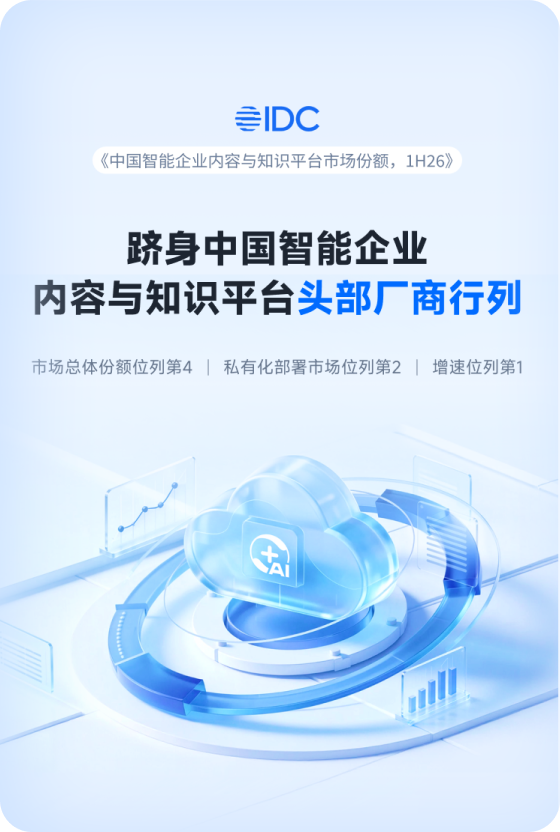
- 企業關注的不再是“如何存儲文件”——IDC解讀中國智能企業內容與知識平臺市場
- 從“能回答”到“敢用於業務”:企業知識庫如何建立可信鏈路?
- IDC中國智能企業內容與知識平臺市場份額:360億方智能私有化市場第二,增速第一!
- 京新藥業攜手360億方智能,共建AI知識庫,讓醫藥知識常用常「新」
- 360AI知識智能城市巡演西安站舉行:從制造到“智”造,知識如何成為新引擎?
- 法律行業解決方案-360AI企業知識庫
- LCOUNCIL名企走訪走進360集團,360AI知識庫助力法務AI智能化落地
- 知識庫權限能力大升級!從內容訪問到AI調用,層層可控、邊界清晰
- 從U盤到企業空間,湖南信佳百貨如何留住30年零售經驗
熱門推薦

最新推薦
- ISC.AI.2026· 數智化轉型資料合集
- 中國信通院·企業級智能體技術與應用研究報告(2026年)
- 走向Agent-Native!360AI知識庫打通業務底座,讓人與AI自然協同
- 告別重複勞動,億方雲如何讓多家律所跑出「AI加速度」?
- OpenClaw x 億方雲Skill:用OpenClaw調教出的“AI團隊”,比我本人還卷
- OpenClaw × 億方雲|能幹活、有記憶、懂業務,這才是企業想要的“數字員工”
- 航空AI白皮書發布,重塑航空未來,讓知識成為生產力
- 360億方智能 ·航空AI白皮書
- 智慧升級,教育革新:200+高校選擇360億方雲,共繪智慧校園藍圖
- 亮相2024 AI+研發數字(AiDD)峰會,360智能文檔雲引領行業AI生態建設

 企業雲盤
企業雲盤
 AI 知識庫


 浙公網安備 33011002015048號
 在線客服
在線客服
 電話諮詢
電話諮詢