













聊天记录翻半天,文件不好找?试试360亿方云微信小程序
客户发来的方案、项目群里的资料,收到时看过了,等到真正要用,却要重新翻找聊天记录。消息不断增加,重要文件也越来越难找。
把需要留存的资料,在收到时顺手存好,下次使用就能方便一些。
360亿方云微信小程序正式上线!在微信里收到工作文件,可以直接通过小程序保存,集中留存。需要时,打开小程序就能查看,减少反复翻找聊天记录的麻烦。
存好的文件,还能在360亿方云客户端、网页端或手机 APP 的「个人空间 → 小程序转存」中找到。在微信里存好资料,回到电脑前也能继续使用,方便衔接后续工作。
具体怎么用?先从保存一份微信文件开始。

微信里的重要文件,收到就存好
项目群里刚发了新版方案、客户又传来几份参考资料......需要留存的文件,可以根据当前场景,选择合适的保存方式。
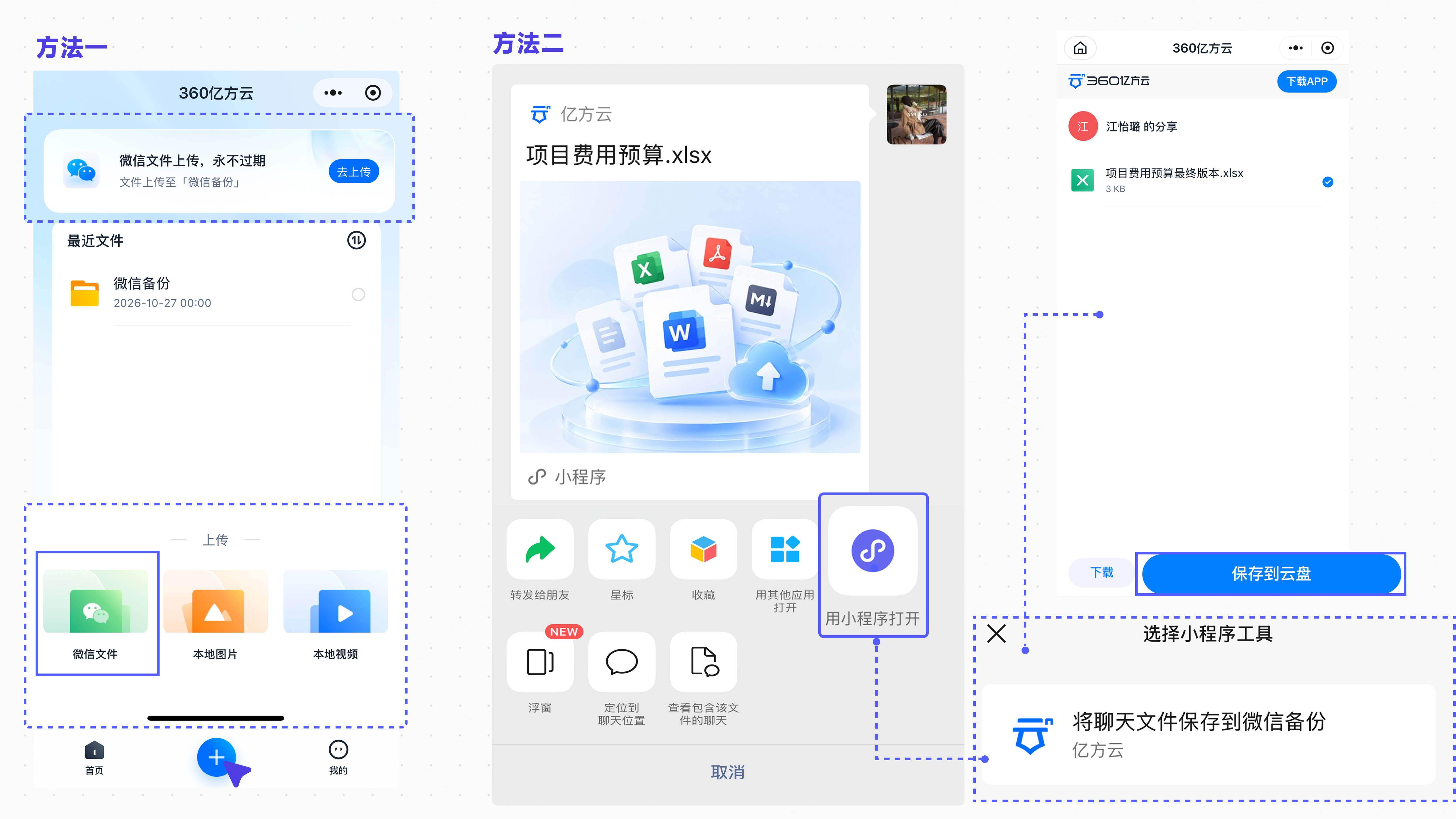
//方式一:批量保存微信会话中的文件
打开360亿方云微信小程序,点击「微信文件」,选择对应的微信会话,按需筛选图片、视频或文件,勾选后确认即可。
保存成功后,文件会自动进入「微信备份」文件夹,无需再手动选择保存位置。
//方式二:看到文件,直接保存
如果在微信聊天中看到一份需要留存的文件,也可以直接操作:
在微信会话中打开文件。
点击右上角「···」,选择「转发给」。
点击「用小程序打开」,选择360亿方云微信小程序。
等待保存完成,即可将文件存入「微信备份」文件夹。
收到时存好,下次需要,就可以直接打开小程序查阅。

手机里的图片视频,也能随手上传
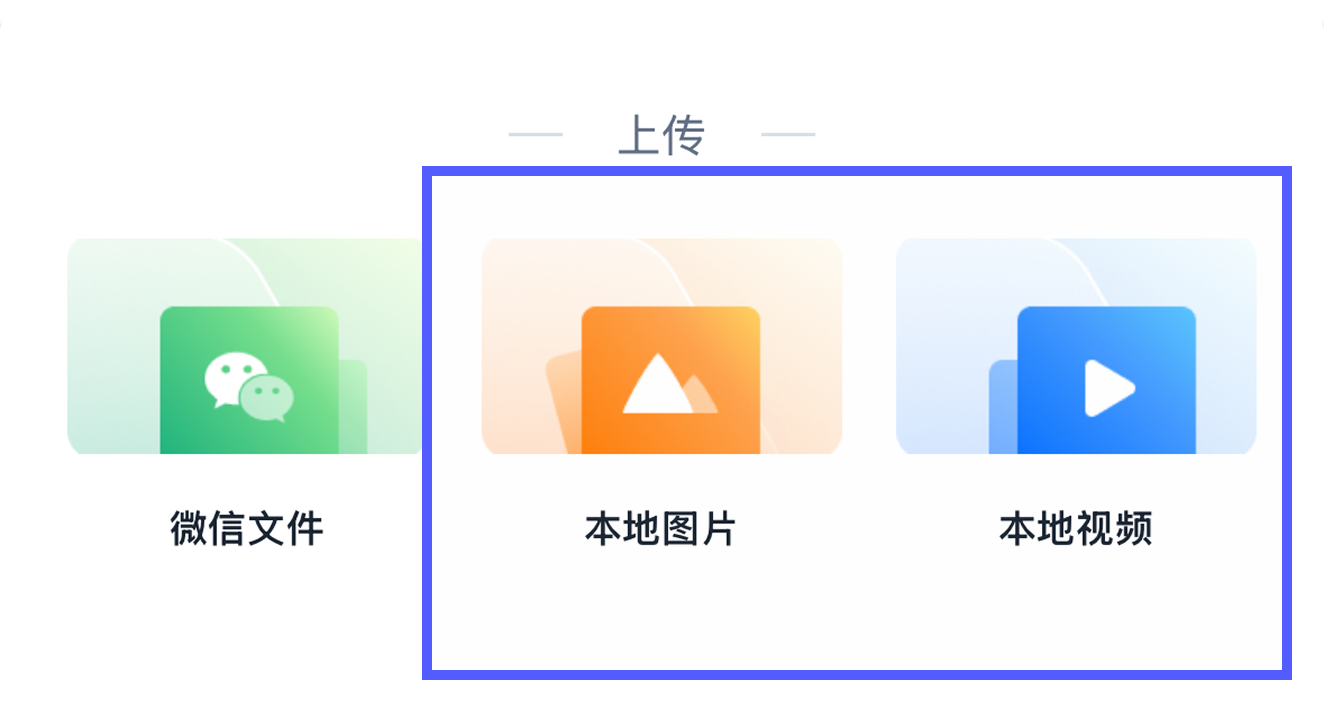
除了微信会话中的文件,现场拍摄的照片、活动录制的视频、都是后续工作可能用到的素材,也可以通过小程序及时保存。。
在首页选择「+」,选中本地图片或视频,等待上传完成即可。
本地图片和视频上传后,同样默认保存至「微信备份」,无需选择保存位置。
随手把素材存好,后续写方案、整理活动资料时,也能找到对应文件,继续使用。

临时查阅、日常整理,小程序里就能完成
去客户现场的路上,想再确认一下方案内容;会议开始前,需要快速看一眼刚保存的资料。
打开小程序,在首页「最近文件」中找到对应文件,点击即可预览。支持预览的文档、表格、演示文稿及音视频等文件,都能直接查看。
存好的文件,也可以顺手整理。选中文件,点击底部「更多」,即可按需重命名、删除或查看属性;图片还支持下载。
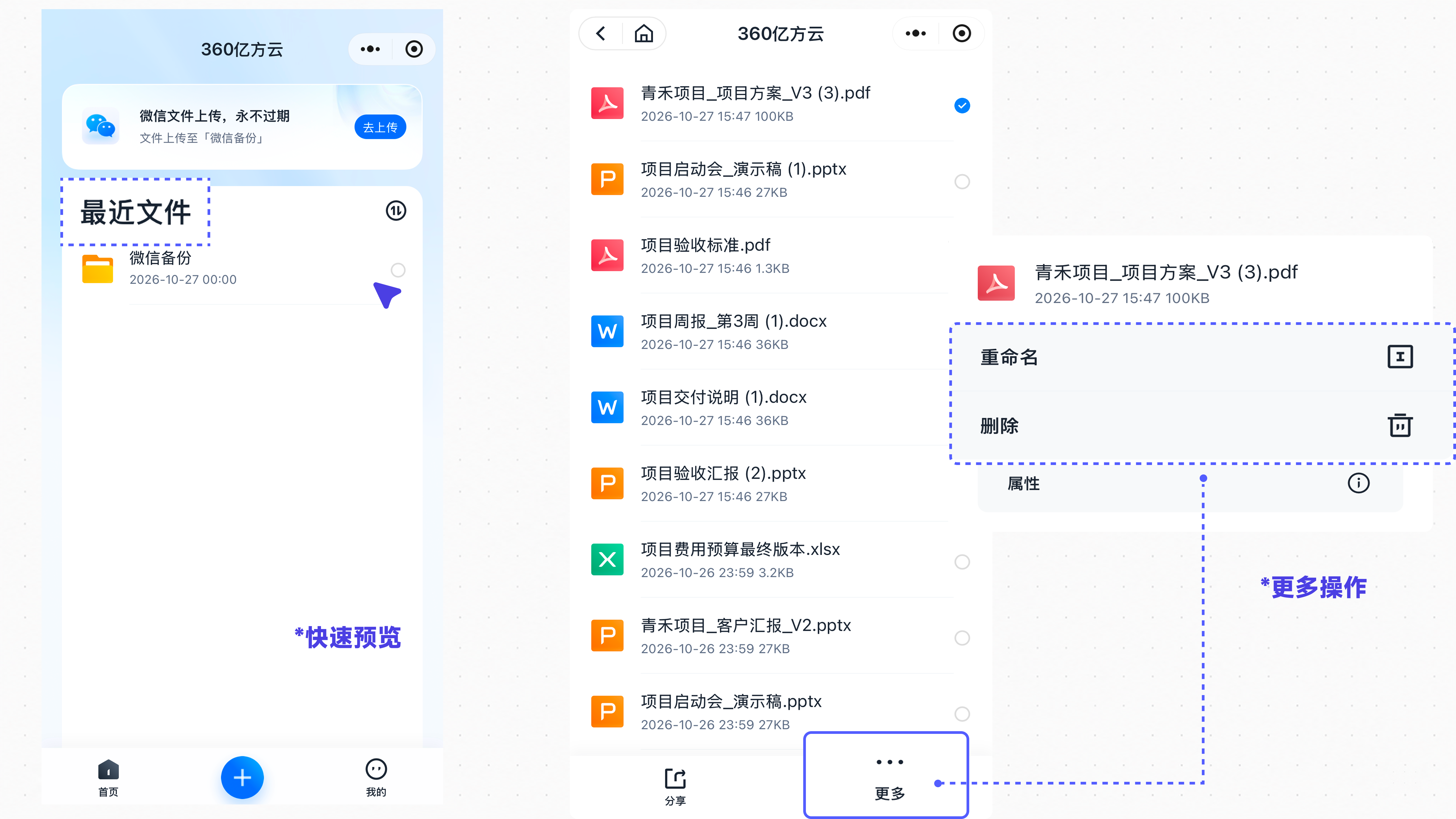
如果需要修改文件内容,可以点击「APP打开」,前往360亿方云 APP 继续编辑。

资料分享给同事,收到的文件也能转存
文件存好后,需要发给同事或项目群,也可以直接分享。
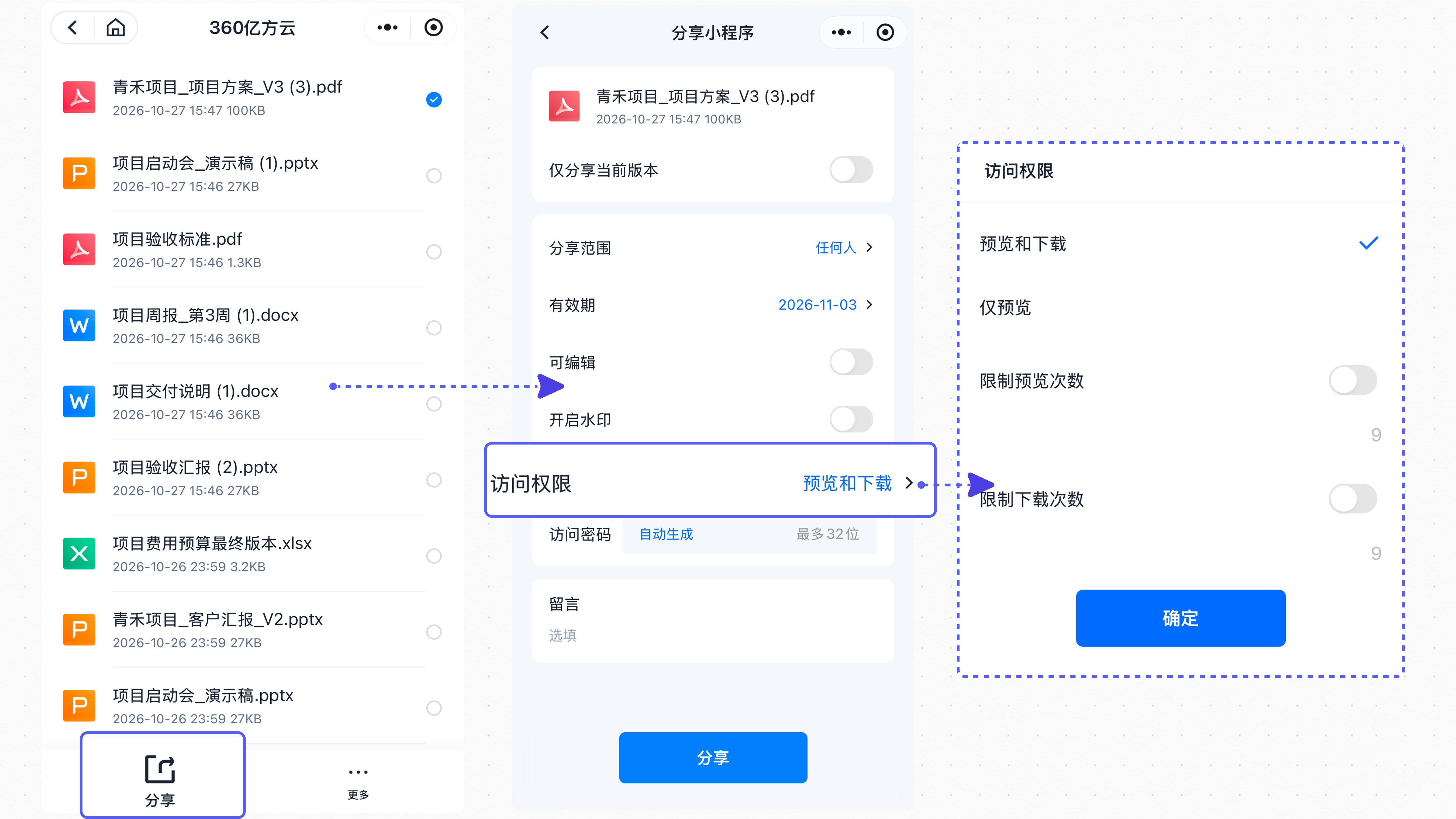
在360亿方云 APP 或小程序中选择需要分享的文件或文件夹,点击「分享」,即可生成小程序分享卡片,发送给微信好友或群组。
分享时,可根据需要设置可见范围及是否允许下载。接收方点击卡片后,即可按分享权限查看或转存资料。
收到他人分享的资料,也能保存下来,方便后续使用。
打开分享卡片,点击「保存到云盘」,文件便会保存至「微信备份」,无需选择保存位置。遇到文件夹分享,还能勾选其中需要的多份文件,一起转存。

文件传到哪一步,进度随时可看
图片上传完成了吗?刚转存的资料保存在哪里?
点击首页「最近文件」右侧的传输列表入口,即可通过「上传」「转存」两个标签,分类查看任务。
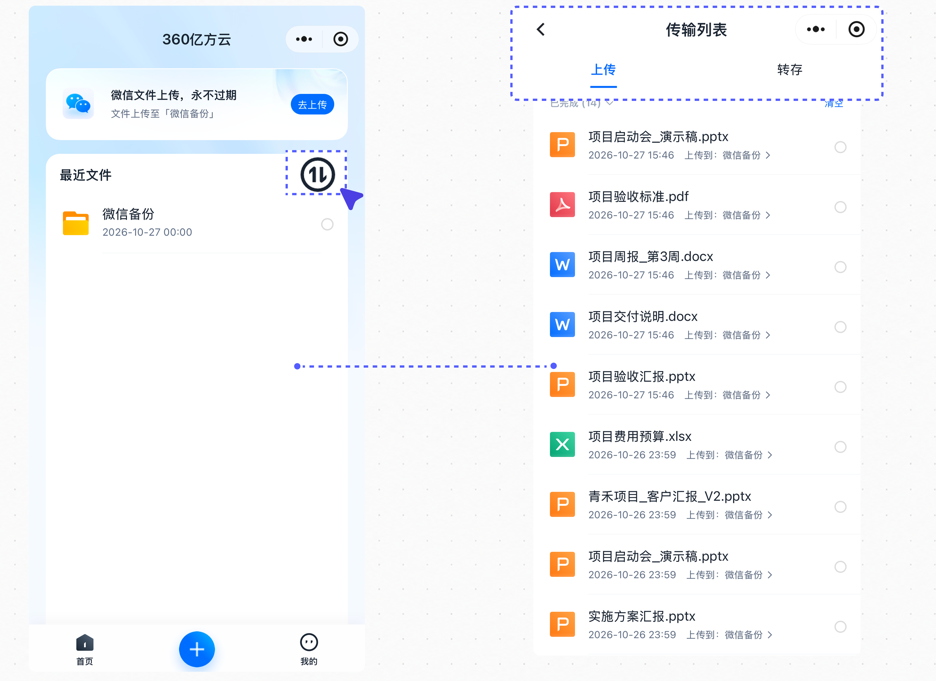
进行中的任务可以查看传输进度;遇到传输失败,可查看原因并重试;已完成的任务则会显示完成时间和保存路径,便于核对。
需要整理列表时,也可以删除或清空已完成记录。清理传输记录,不会删除已经保存的文件。
//现在,就把手边的重要文件存好。
打开微信,搜索并进入360亿方云微信小程序,按照页面提示,使用手机号及密码或验证码完成登录,即可开始使用。
把聊天里的工作资料、手机里的图片视频,随手存进云盘;需要时打开查看,协作时分享给伙伴。
亿方云微信小程序,文件随手存,分享更轻松。
使用小贴士:
通过微信会话导入或「用小程序打开」方式保存的文件,默认进入「微信备份」文件夹。
小程序主要提供上传、查看和分享能力;如需编辑文件,请前往亿方云 APP。
接收分享资料时,如页面提示登录,请先完成登录后继续操作。
-
本文分类: 产品动态
-
浏览次数: 11 次浏览
-
发布日期: 2026-10-27 14:32:28



热门推荐

最新推荐
- ISC.AI.2026· 数智化转型资料合集
- 中国信通院·企业级智能体技术与应用研究报告(2026年)
- 走向Agent-Native!360AI知识库打通业务底座,让人与AI自然协同
- 告别重复劳动,亿方云如何让多家律所跑出「AI加速度」?
- OpenClaw x 亿方云Skill:用OpenClaw调教出的“AI团队”,比我本人还卷
- OpenClaw × 亿方云|能干活、有记忆、懂业务,这才是企业想要的“数字员工”
- 航空AI白皮书发布,重塑航空未来,让知识成为生产力
- 360亿方智能 ·航空AI白皮书
- 智慧升级,教育革新:200+高校选择360亿方云,共绘智慧校园蓝图
- 亮相2024 AI+研发数字(AiDD)峰会,360智能文档云引领行业AI生态建设

 企业云盘
企业云盘
 AI 知识库


 浙公网安备 33011002015048号
 在线客服
在线客服
 电话咨询
电话咨询