

















8月&9月产品更新回顾|让资料更好找,让知识用起来
协作资料越来越多,找文件往往要来回翻;多个项目文件夹需要相同权限,又得重复配置。想把云盘里的资料整理进知识库,或让 AI 围绕某个项目回答问题,也需要更方便的操作方式。
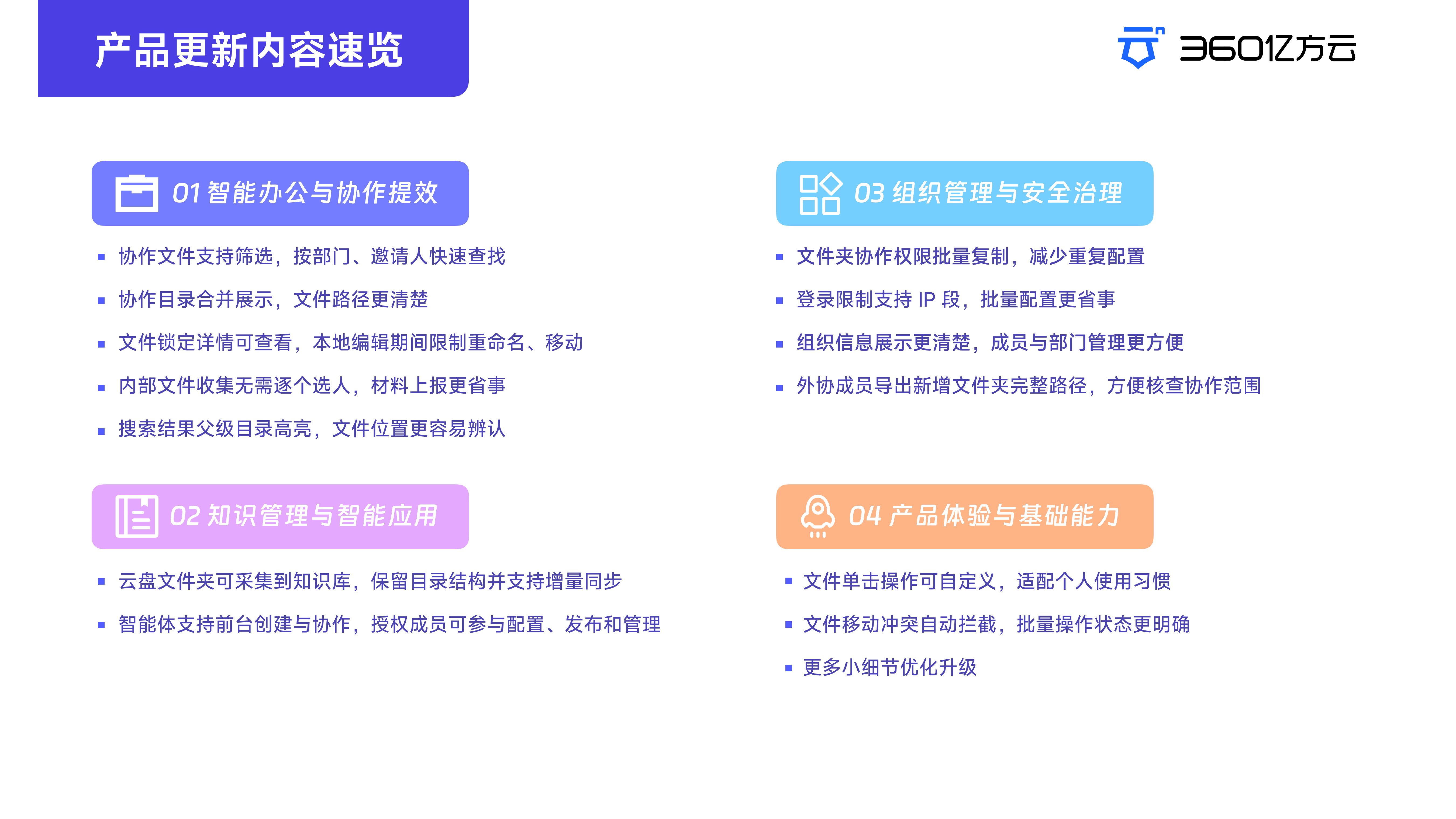
8月和9月,我们围绕这些日常工作中的具体问题,优化了文件协作、知识管理与企业管理功能,让资料查找和收集更省事,让团队知识更容易积累和使用,也让人员、权限与空间管理更清楚。

智能办公与协作提效
// 协作文件支持筛选,跨部门找资料更方便
参与多个部门或项目的协作后,文件容易混在一起。「与我协作」新增筛选和目录合并展示,帮助用户缩小查找范围,也更容易看清资料所属的位置。
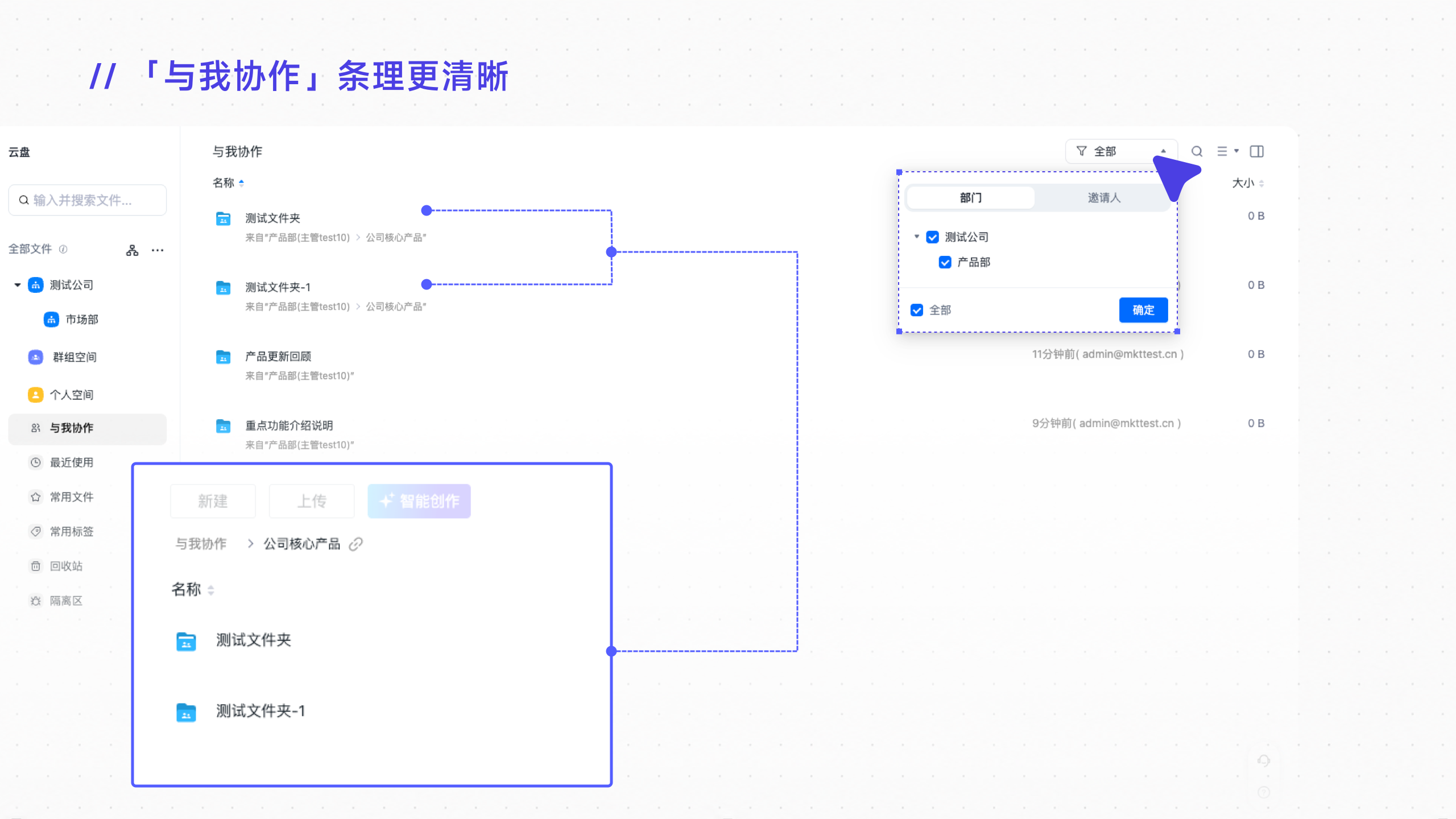
按部门和邀请人筛选
支持同时选择多个部门、邀请人。查找某个团队共享的资料,或某位同事邀请协作的文件时,可以直接筛选,减少逐项翻找。
按共同父级目录合并展示
企业开启「显示协作文件夹的目录结构」后,同一父级目录下的协作内容会归集到一个入口,并保留必要的上级路径。查看同一项目的多份资料时,可以沿目录查找,减少在零散文件之间来回切换。用户仍只能查看有权限的内容。
// 文件编辑减少操作冲突,锁定详情方便协作沟通
需要编辑文件,却发现文件被锁定,不知道该联系谁确认进度;自己正在本地编辑时,又担心文件被网页端或移动端的操作改名、移走。本次更新优化了本地编辑期间的操作限制,并补充锁定详情,让编辑和交接更顺畅。
本地编辑自动锁定期间,限制云端重命名和移动
文件因本地编辑而自动锁定后,锁定者本人及其他用户均无法通过网页端或移动端重命名、移动该文件,操作时会收到提示,减少不同入口同时操作带来的冲突。用户主动锁定文件时,仍沿用原有规则:锁定者本人可操作,其他用户受限。
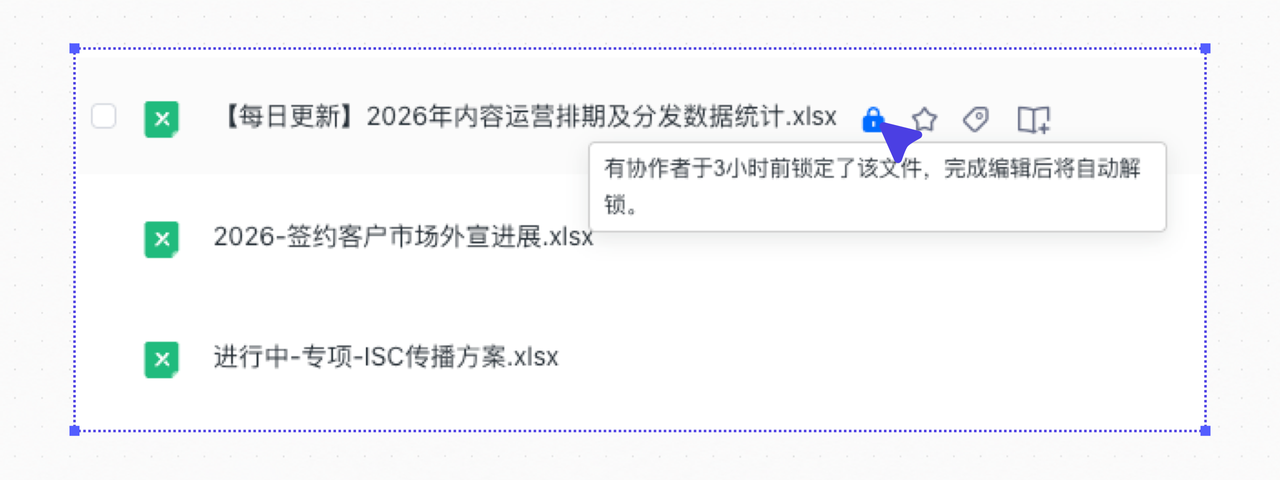
查看锁定人和已锁定时长,方便沟通接手
将鼠标移到锁图标上,就能查看锁定人和已锁定时长,方便直接联系对应同事确认编辑进度,减少反复尝试打开或询问“谁在使用”。原有锁定、解锁权限保持不变。
// 内部文件收集,省去逐个选人的步骤
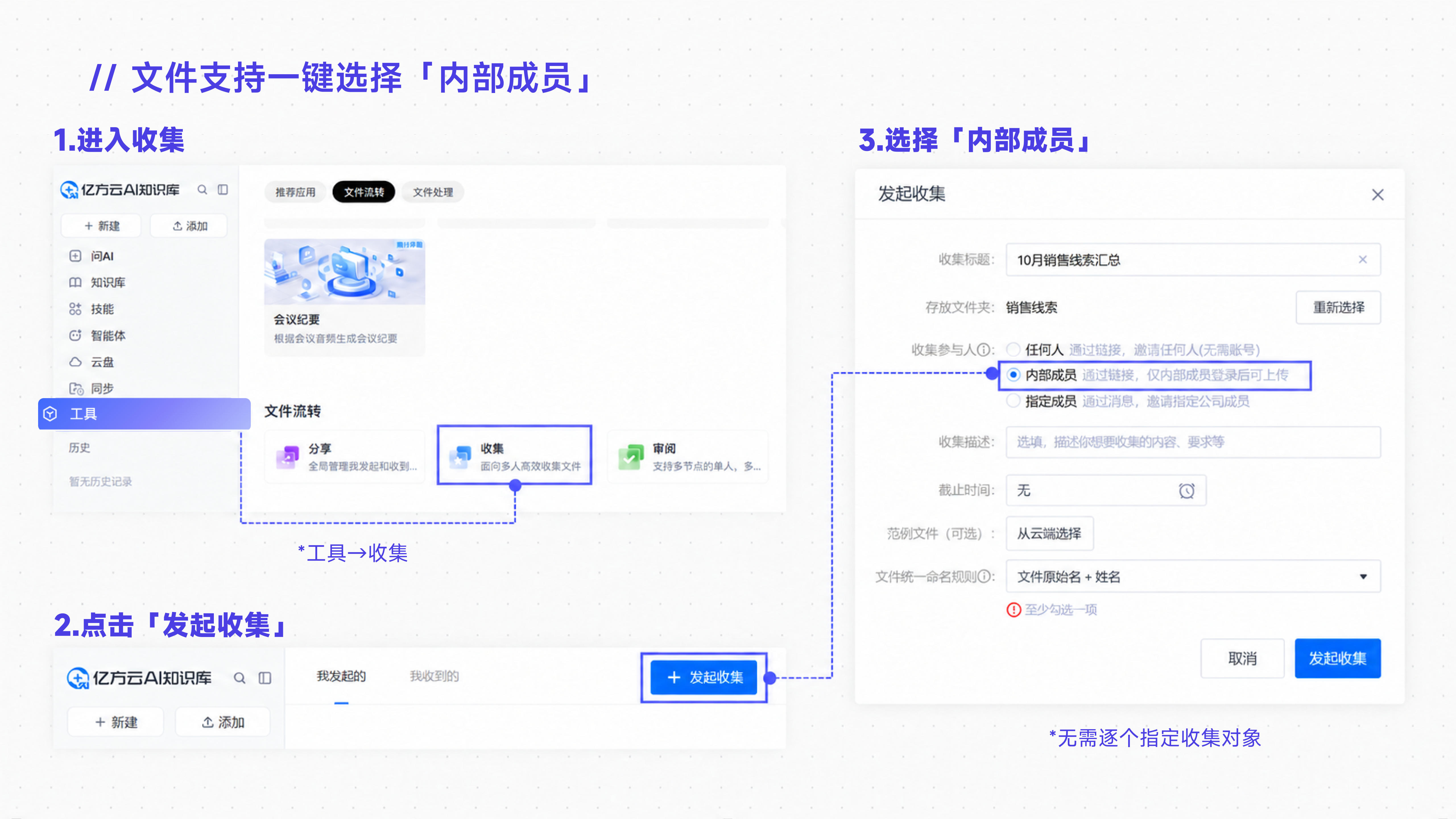
向多个部门收集上报材料时,发起前还要逐个指定收集对象,人员越多,准备工作越繁琐。使用新增的「内部成员」模式,创建链接后即可发送给组织内成员,省去逐个选人的步骤,让资料收集更方便。
访问者需登录并通过组织身份校验。只有绑定组织内已认证且状态有效的成员,才能查看收集内容并上传;即使链接被转发,外部账号也无法参与收集。
// 搜索结果突出父级目录,文件位置更容易辨认
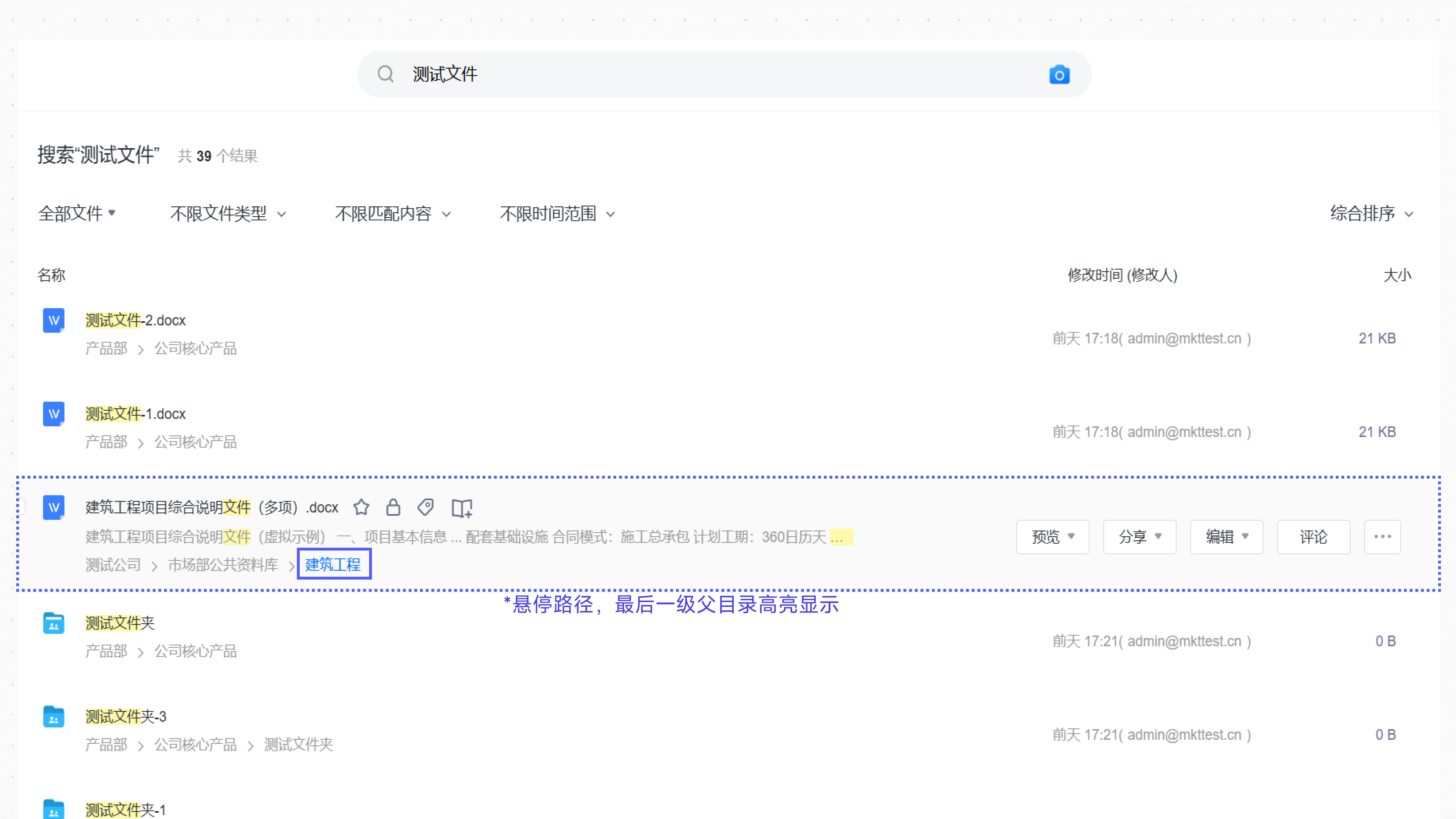
搜索到名称相似的文件时,除了看文件名,也需要确认它属于哪个项目或文件夹。
现在,在云盘搜索结果页,将鼠标移到文件卡片上,文件的最后一级父目录会高亮显示为蓝色,帮助用户更快辨认所属位置,减少为确认来源而反复打开文件的操作。
知识管理与智能应用
// 云盘文件夹一键进知识库,结构照旧,更新自动同步
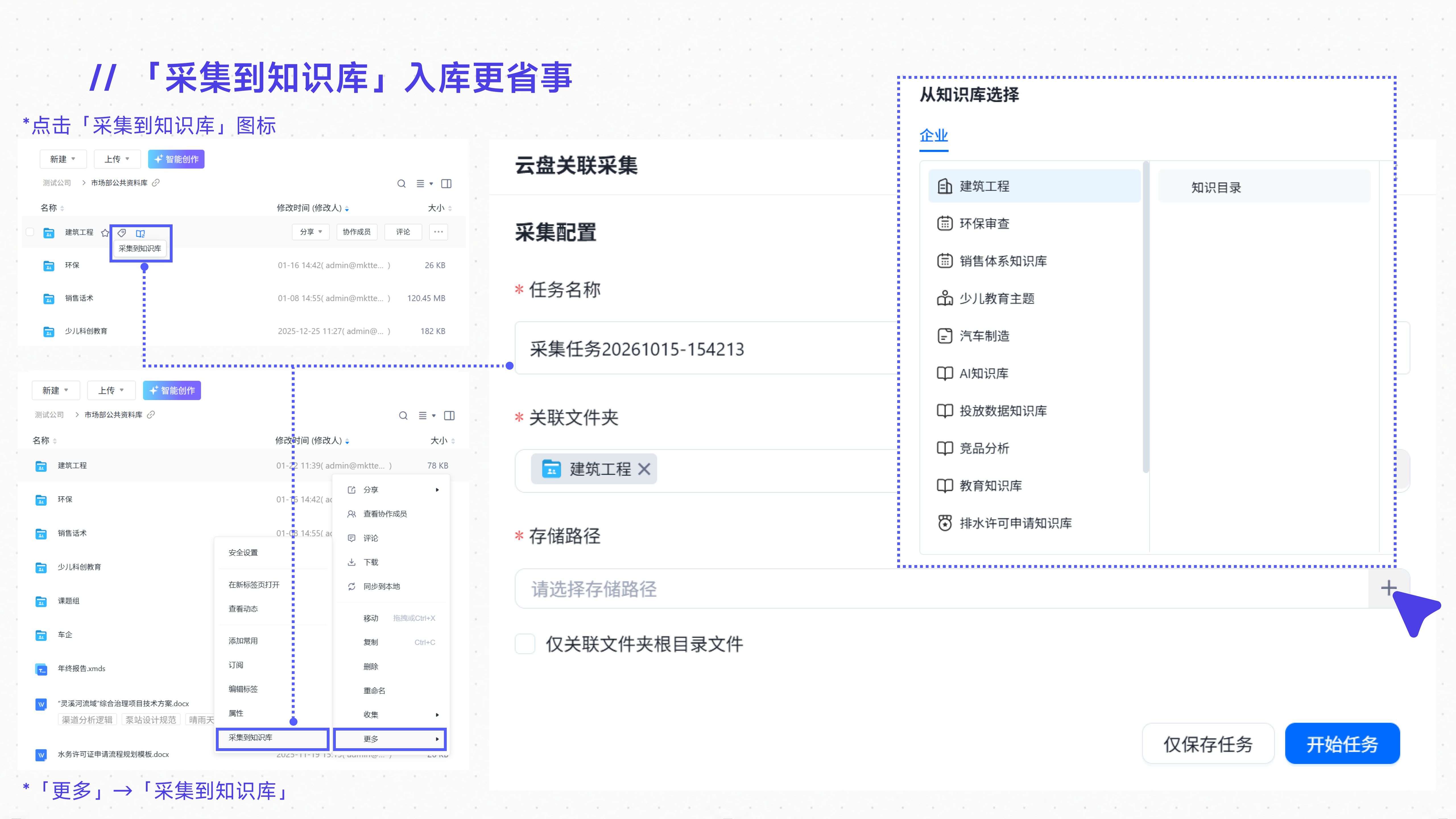
团队积累的项目方案、会议纪要和交付文档,希望能方便同事查阅复用,也成为 AI 问答的资料来源。但逐份上传到知识库、跟进后续更新,会增加整理和维护工作。「采集到知识库」支持直接采集云盘文件夹,保留已有目录结构并同步增量更新,让团队积累和使用知识少些重复操作。
保留已有目录结构
支持批量采集与增量同步
// 智能体支持前台创建,业务人员参与更方便
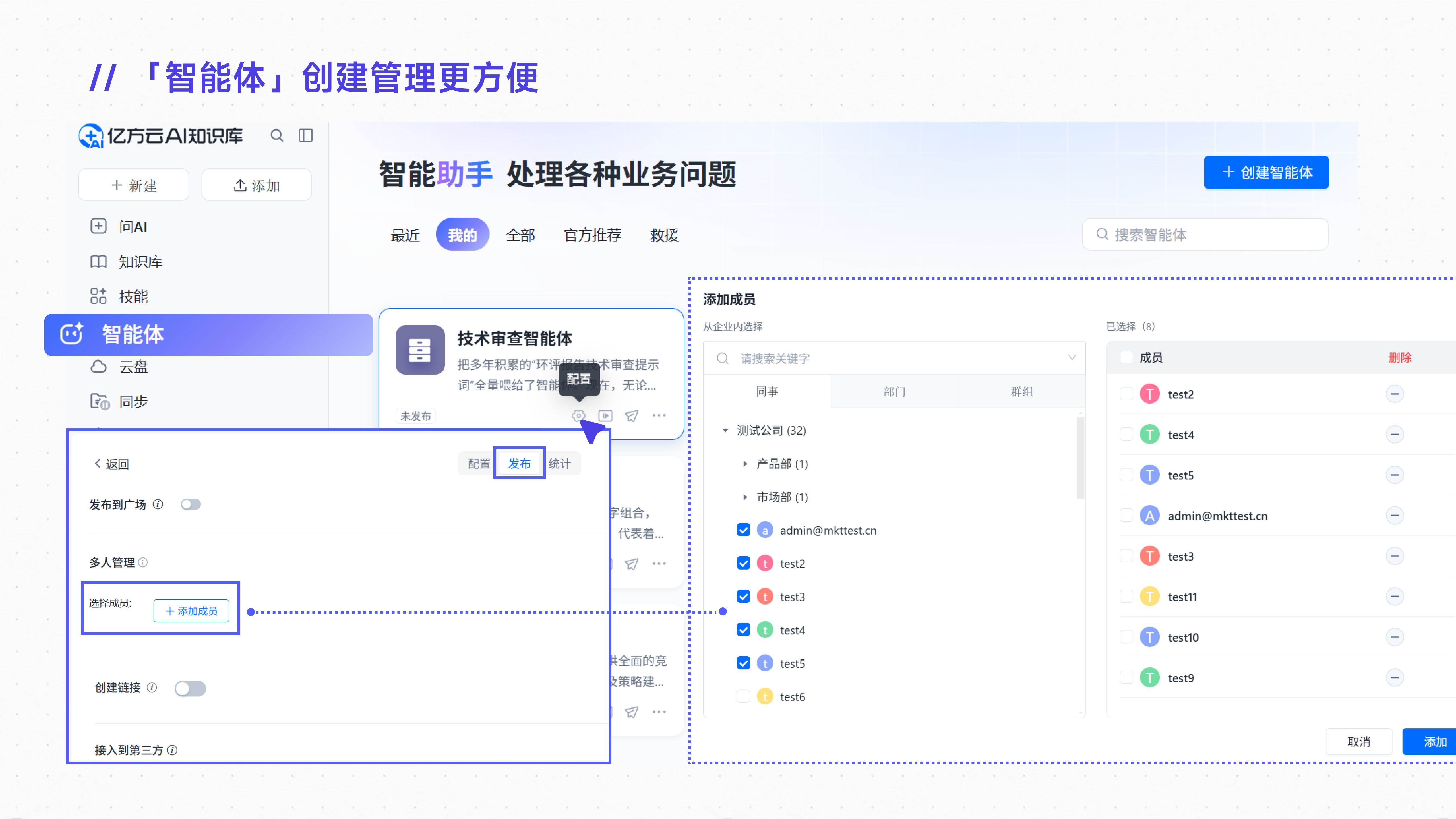
业务人员希望围绕自己的工作需求配置智能体,管理员也需要清楚掌握企业内有哪些智能体、由谁管理。本次更新补充了前台创建、协作和后台管理能力。
授权成员可在前台创建与管理
被指定的成员可以在前台创建、配置、发布智能体,并参与协作和管理,让熟悉业务的人更方便地配置所需应用。
按成员、部门或群组邀请协作
智能体所有者可以按成员、部门或群组邀请协作,并按单人或组织架构设置可见范围,方便结合团队分工安排使用与协作。
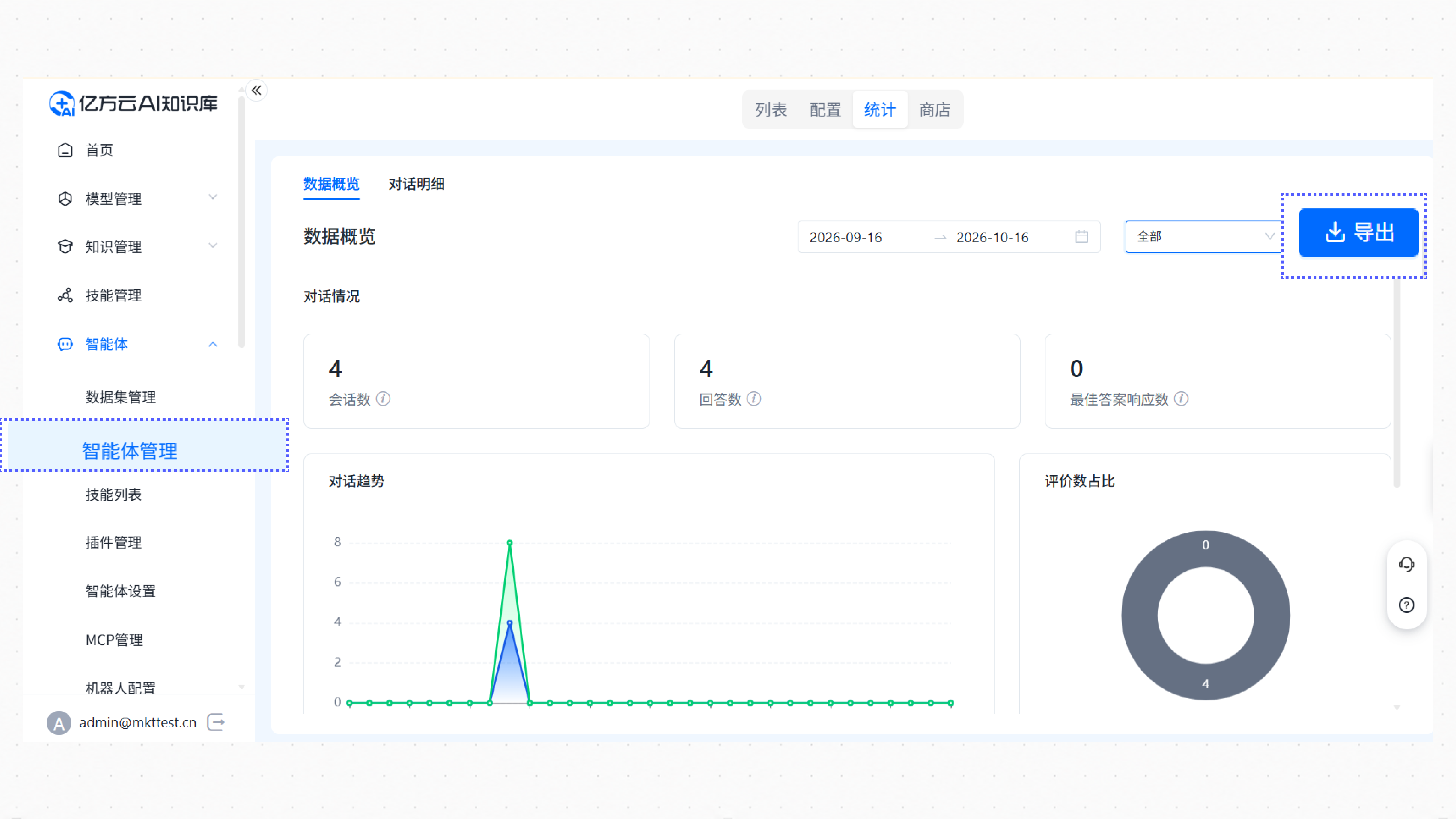
管理员按管辖范围集中查看
组织管理与安全治理
// 文件夹协作权限批量复制,新项目少些重复配置
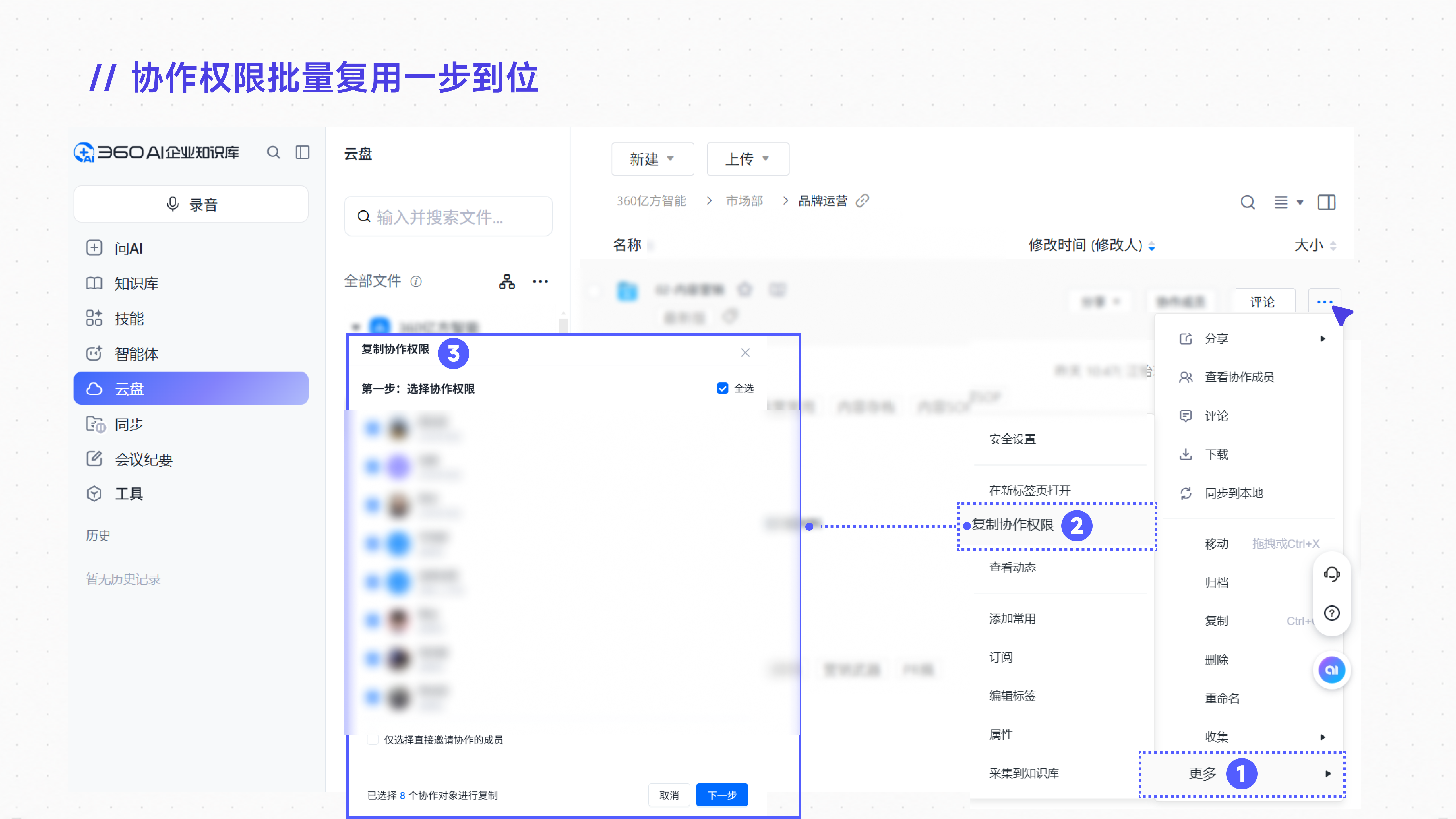
同一团队需要使用多个项目文件夹时,可以复用已有文件夹的协作配置,减少重复添加成员和逐项设置权限。
按需选择协作成员
支持勾选需要复制的成员,也可仅选择直接邀请的成员,方便按本次项目范围配置。外部协作成员不参与复制。
一次应用到多个文件夹
最多可选择5个自己拥有「所有者」或「共同所有者」权限的目标文件夹,仅复制协作权限,不复制文件内容和目录结构。
明确权限覆盖规则
目标文件夹已有同一成员时,其原权限会按源文件夹覆盖;目标独有的协作成员保持不变。复制后不持续同步,各文件夹仍可独立调整。
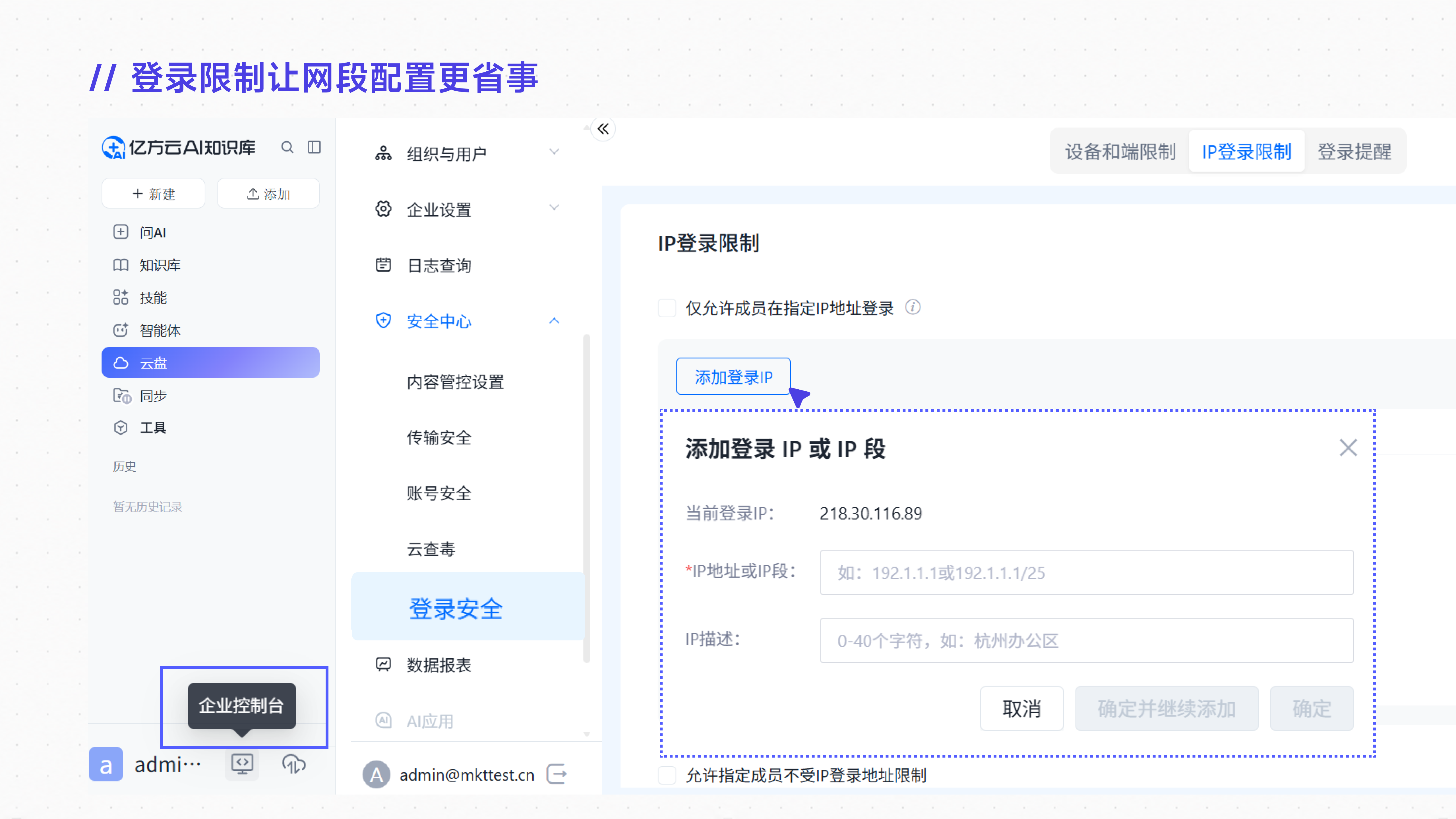
// 登录限制支持IP段,办公网段配置更省事
// 组织信息更清楚,核查编辑更便利
部门层级多、成员数量大时,核对组织信息和统计空间使用往往需要额外整理。本次更新补充了以下能力。
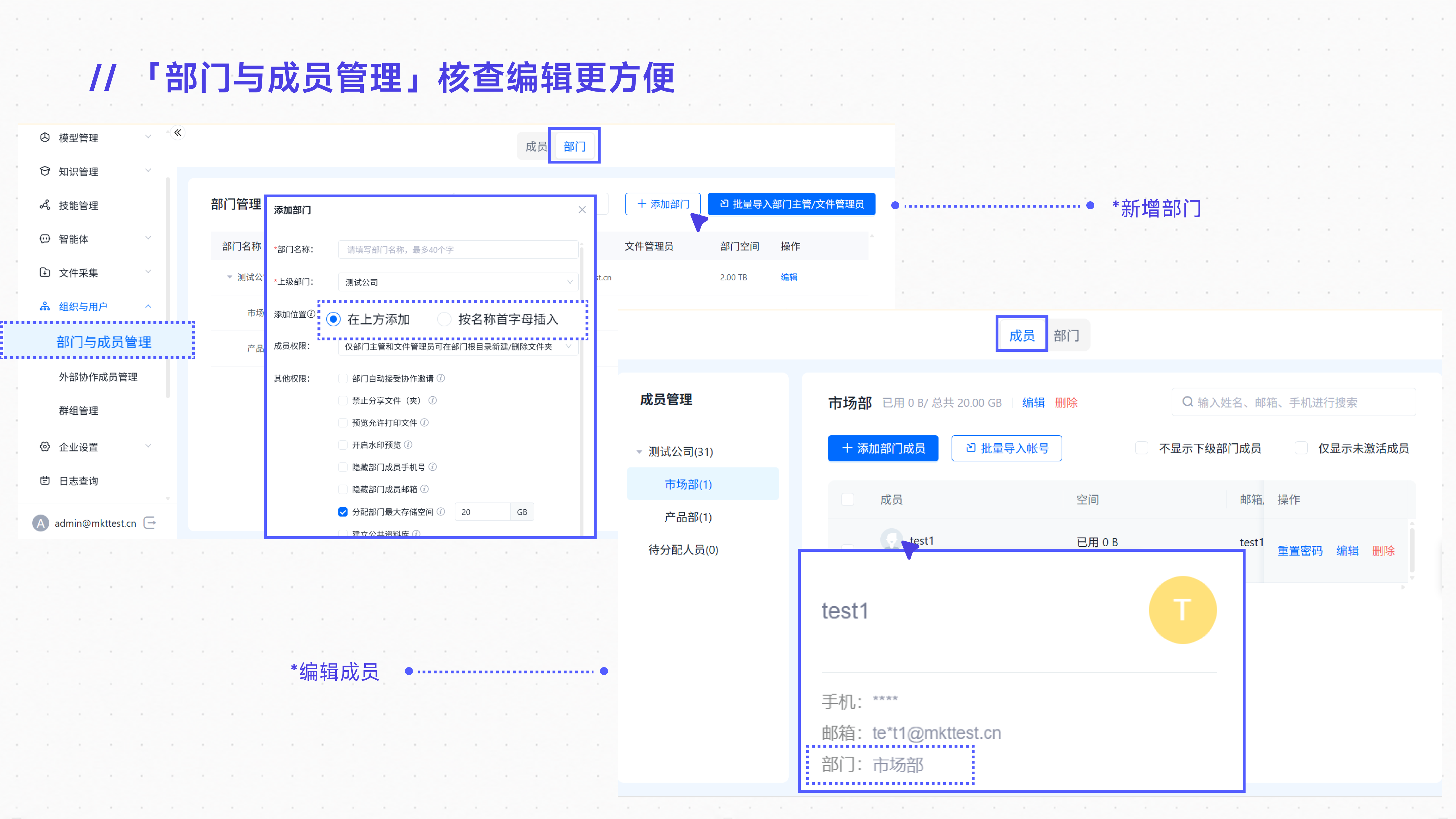
新增部门可选择位置
支持按名称首字母插入,或在最上方添加,方便按管理习惯安排新部门的位置,无需添加后再反复移动。
同名部门更容易区分
编辑成员时,悬停部门标签即可查看完整组织路径,帮助管理员核对成员归属,减少同名部门带来的混淆。
// 外协成员导出增加完整路径,协作范围更好核查
多个项目存在同名文件夹时,仅凭文件夹名称,往往难以判断外部协作成员对应的是哪一处资料。
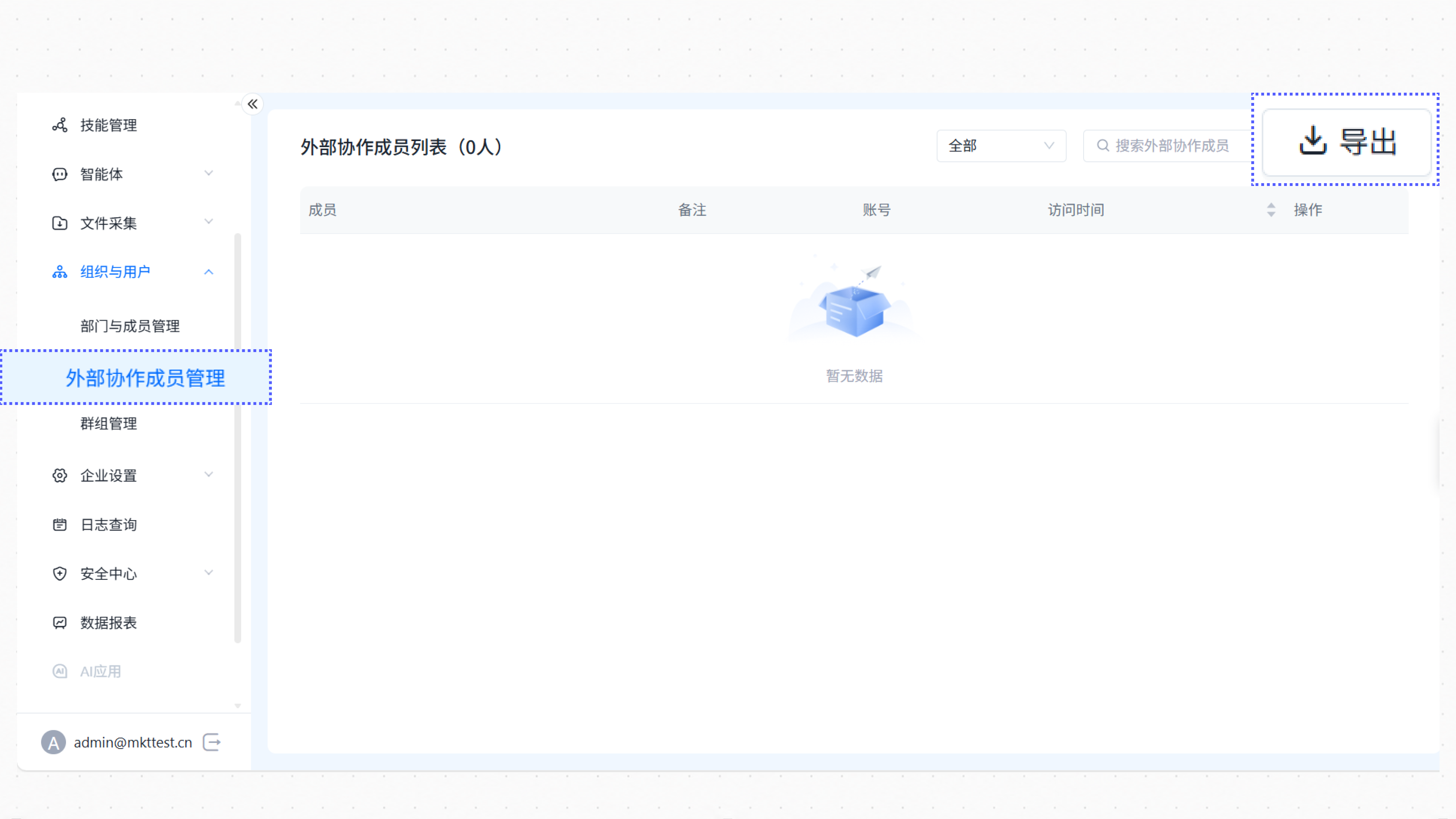
现在,企业后台「外部协作成员管理」导出的表格,在「文件夹部门」之后新增「文件夹路径」字段,展示成员所在协作文件夹的完整路径,方便区分同名文件夹,核对外部协作范围。
原有导出字段和流程保持不变。管理员可通过「企业控制台—组织与用户—外部协作成员管理」列表中的「导出」获取表格。
产品体验与基础能力
// 单击预览还是选中,适配不同工作习惯
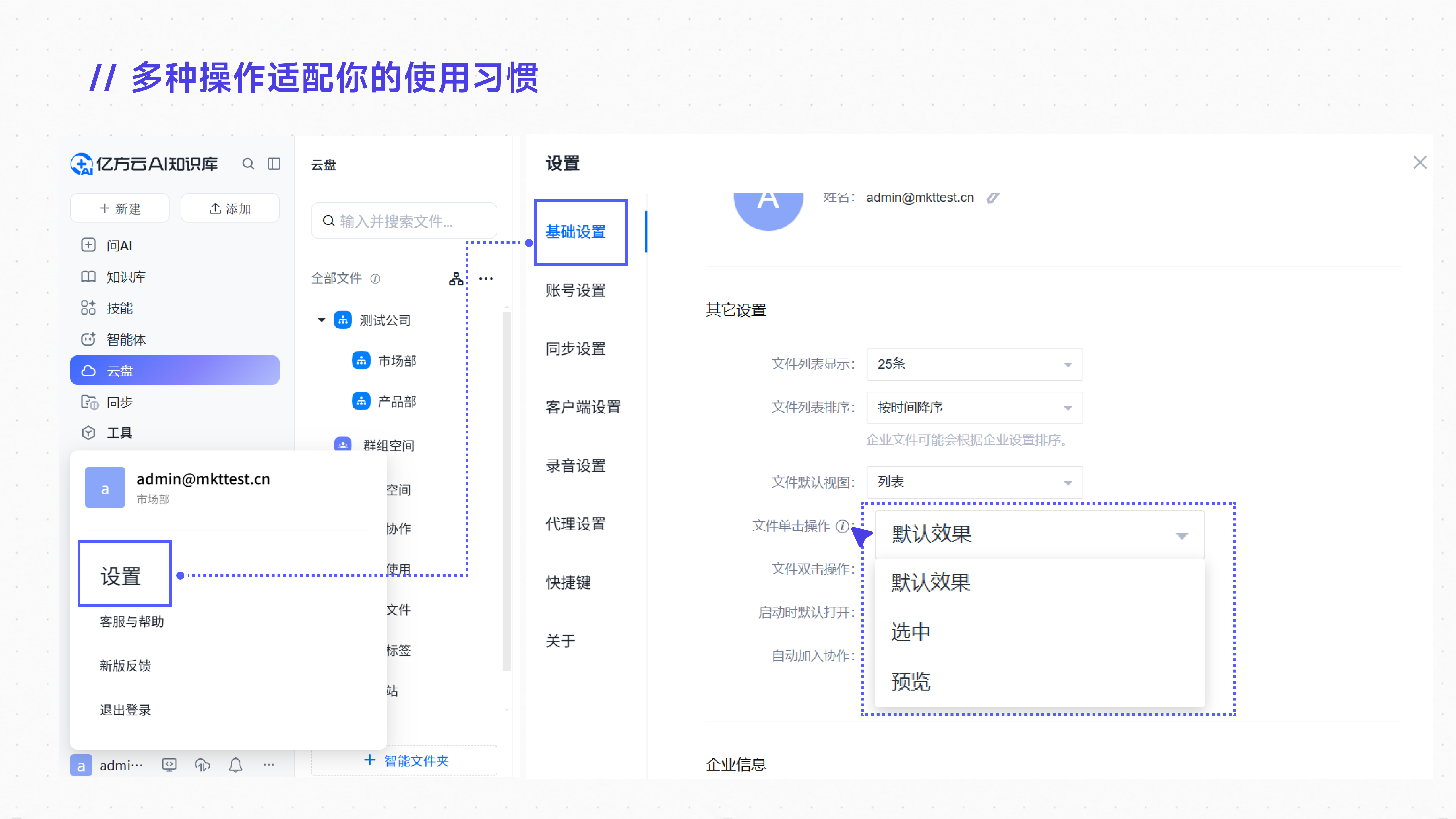
阅读资料时,希望一点就能打开;集中整理时,更需要先选中再批量处理。现在,可在「基本设置」的「其它设置」中自定义文件单击操作,减少操作方式与当前任务不匹配带来的来回点击。
预览模式,方便连续浏览:单击文件直接打开预览,单击文件夹进入对应目录。
选中模式,方便批量整理:单击仅选中文件或文件夹,便于继续下载、移动或分享,减少选择过程中误打开文件的情况。
默认模式,保留熟悉的操作方式:点击卡片空白区域选中,点击文件名预览。
设置保存后持续生效,刷新页面或重新登录无需重复调整,双击操作不受影响。
// 文件移动遇到冲突,减少操作结果不清的困扰
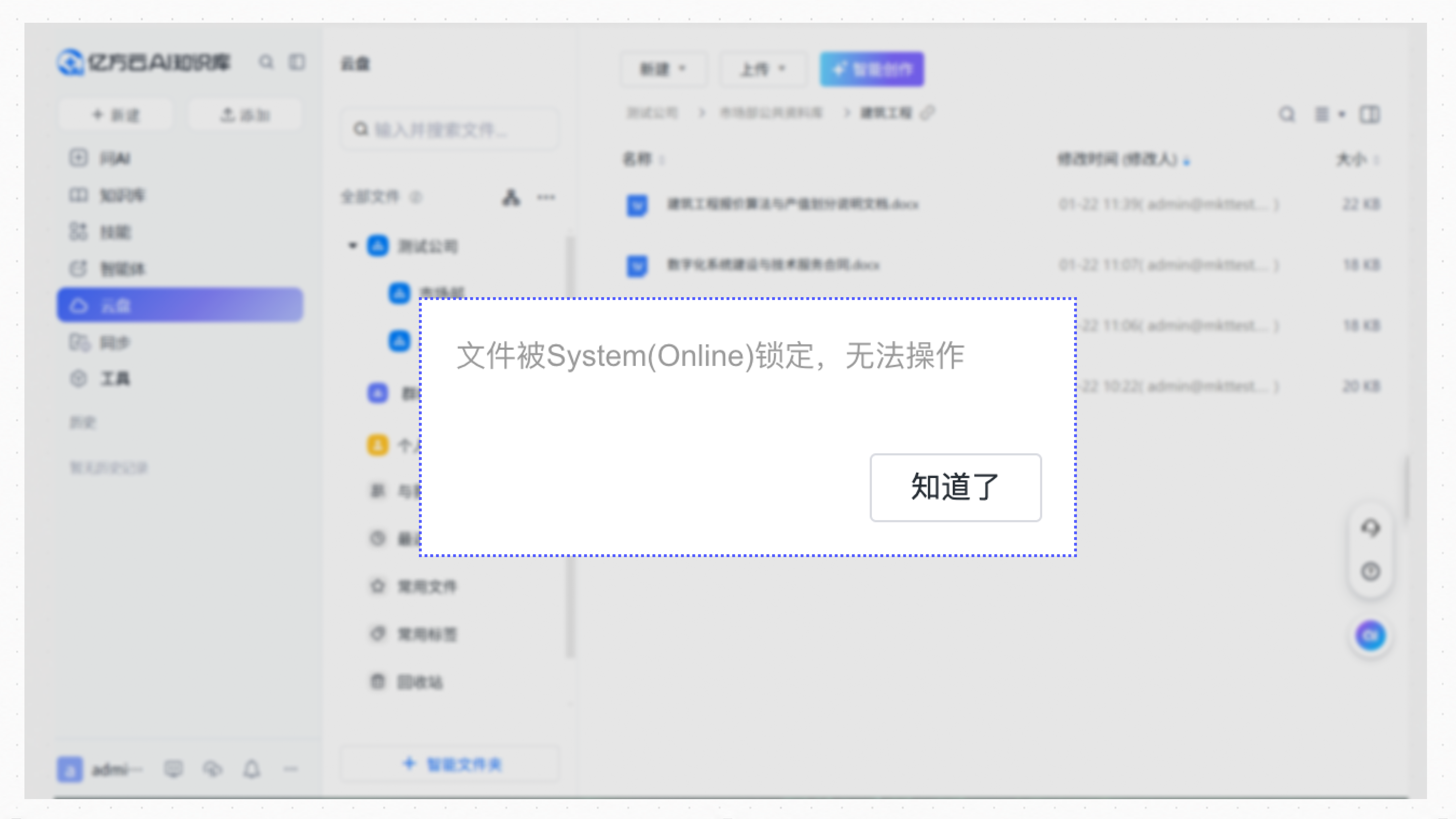
多人同时整理资料时,同一文件可能被重复移动或删除。新增的冲突拦截会及时提示当前状态,方便协作者判断下一步操作。
冲突时及时提醒
文件或文件夹正在移动时,再次对同一对象发起移动或删除会被拦截,批量操作中只要存在冲突对象,整批任务就不会启动,可待当前移动任务结束后重新操作,避免部分完成带来的核对困扰。
// 这些小细节,也更顺手了
快捷重命名:选中单个文件或文件夹,按 Shift + R 即可修改名称,整理资料时少一次菜单查找。
文件夹状态一眼可辨:空与非空文件夹使用不同图标,浏览目录时不用逐个展开确认。
文档阅读减少遮挡:智能文档云在线编辑和预览时默认隐藏帮助中心悬浮球,减少内容遮挡和误触干扰。
知识库目录批量整理:目录树支持 Shift 连续多选和批量删除,方便集中整理同一父目录下的文件与文件夹。
文件列表列宽记忆:支持拖动调整列宽,切换到其他文件列表后保留设置,无需重复调整。
-
本文分类: 产品动态
-
浏览次数: 3 次浏览
-
发布日期: 2026-10-16 14:48:16




热门推荐

最新推荐
- ISC.AI.2026· 数智化转型资料合集
- 中国信通院·企业级智能体技术与应用研究报告(2026年)
- 走向Agent-Native!360AI知识库打通业务底座,让人与AI自然协同
- 告别重复劳动,亿方云如何让多家律所跑出「AI加速度」?
- OpenClaw x 亿方云Skill:用OpenClaw调教出的“AI团队”,比我本人还卷
- OpenClaw × 亿方云|能干活、有记忆、懂业务,这才是企业想要的“数字员工”
- 航空AI白皮书发布,重塑航空未来,让知识成为生产力
- 360亿方智能 ·航空AI白皮书
- 智慧升级,教育革新:200+高校选择360亿方云,共绘智慧校园蓝图
- 亮相2024 AI+研发数字(AiDD)峰会,360智能文档云引领行业AI生态建设

 企业云盘
企业云盘
 AI 知识库


 浙公网安备 33011002015048号
 在线客服
在线客服
 电话咨询
电话咨询