
1.4.2 如何使用AI PPT?
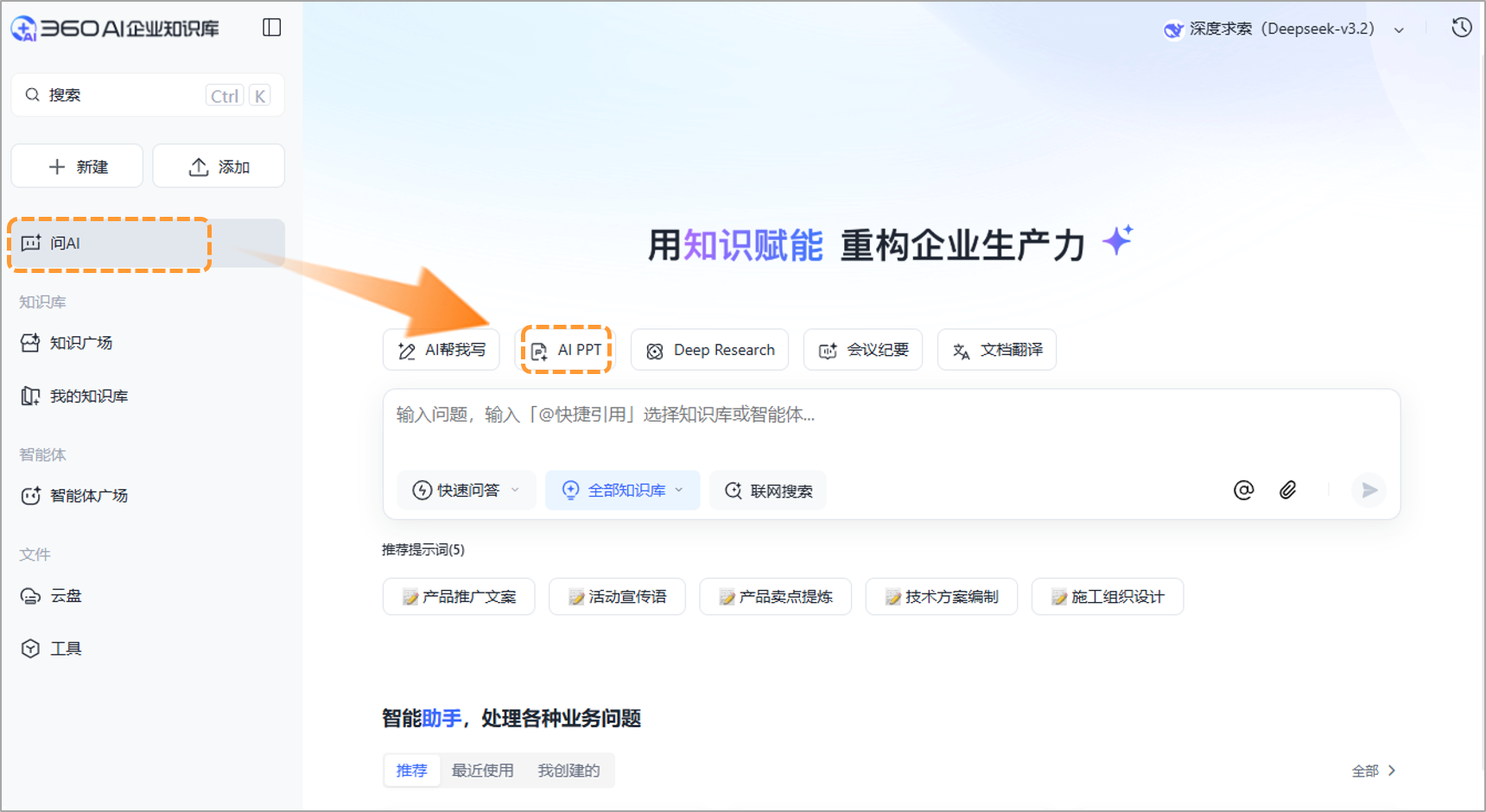
在前臺點擊左側功能欄的“問AI”,在右側對話框的上方點擊“AI PPT”進入界面;
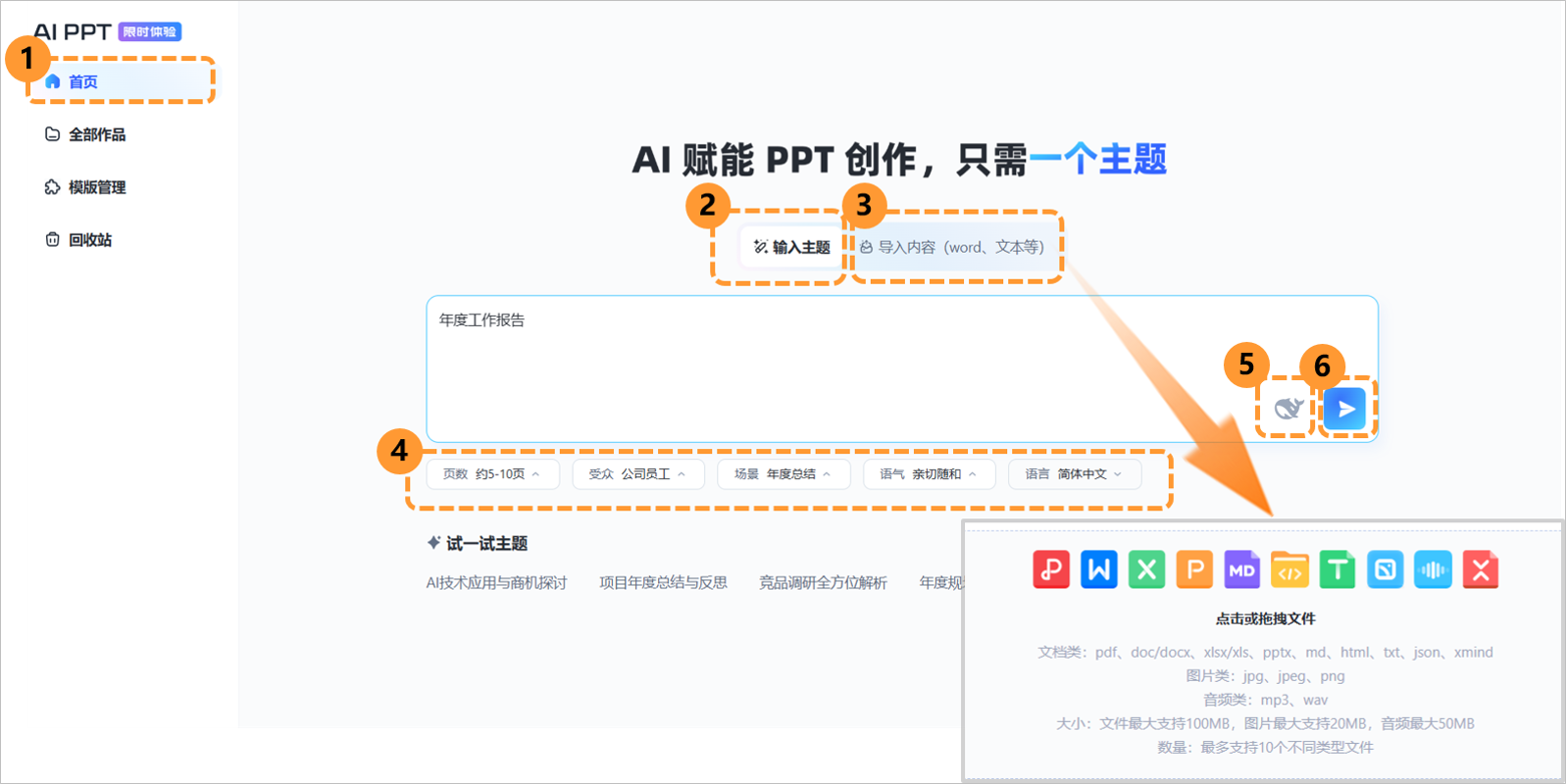
首頁:
第1步:①點擊進入首頁;
第2步:②在文本框輸入主題,可選擇③導入外部文件來輔助生成PPT;
第3步:④選擇PPT的頁數、受眾、場景、語氣、語言使生成內容更貼合需求;
第4步:最後選擇⑤是否開啟DeepSeek深度思考,⑥點擊箭頭將進入下一步——生成大綱;
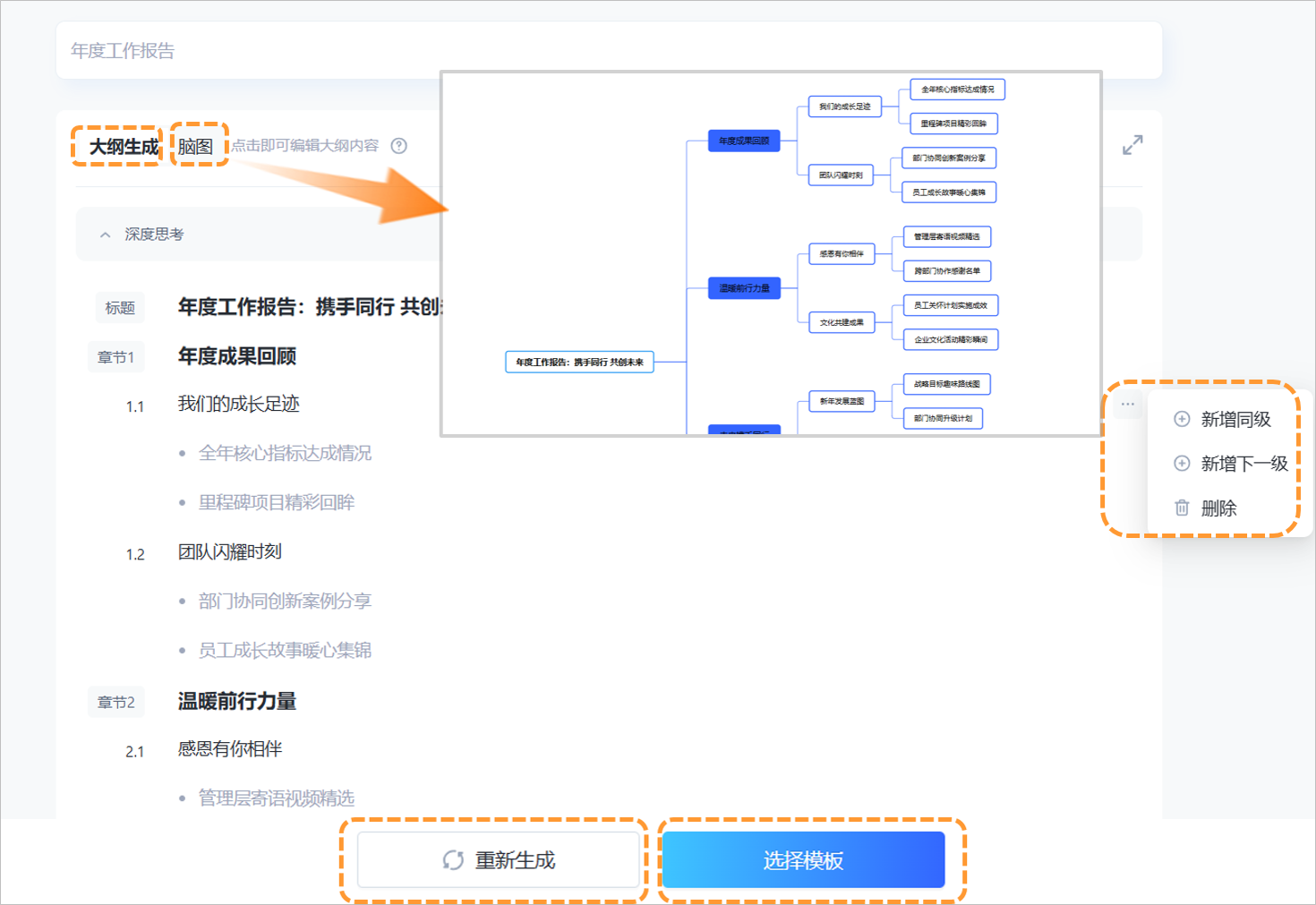
生成大綱:
等待大綱生成後,可對生成的內容點擊進行編輯,可對章節新增同級與下一級或刪除;支持重新生成大綱;點擊大綱生成右側的“腦圖”可以查看大綱的腦圖,同樣支持修改;編輯完成後,點擊選擇模板進入下一步;
生成大綱:選擇模板:
①從“官方模板”、“企業模板”、“我的模板”選擇模板,②再點擊生成PPT即可;

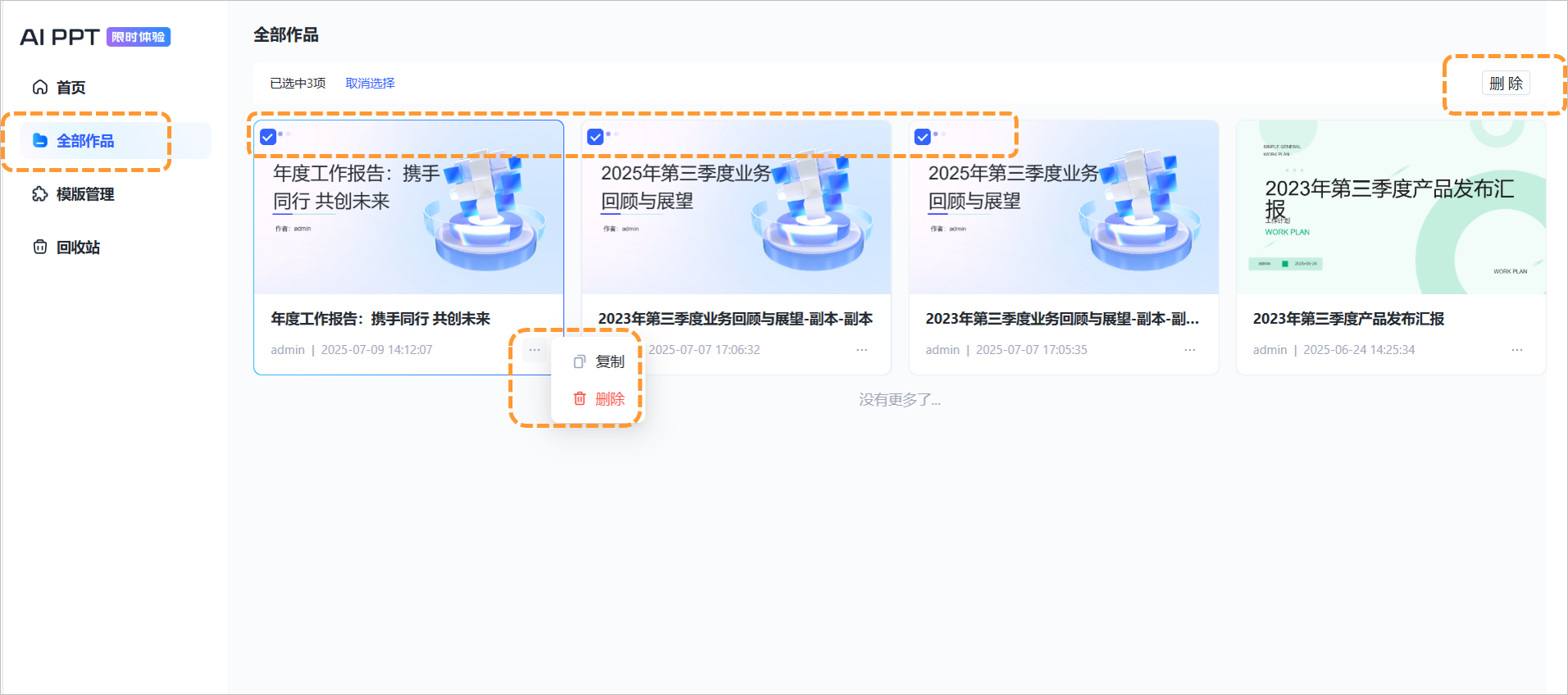
查看/刪除/編輯全部作品:
回到AI PPT的首頁,點擊“全部作品”進入界面,其中可以看見創建的曆史PPT,可以對其進行“複制”、“刪除”與勾選後批量刪除,支持點擊PPT封面進入編輯界面;
模板管理:
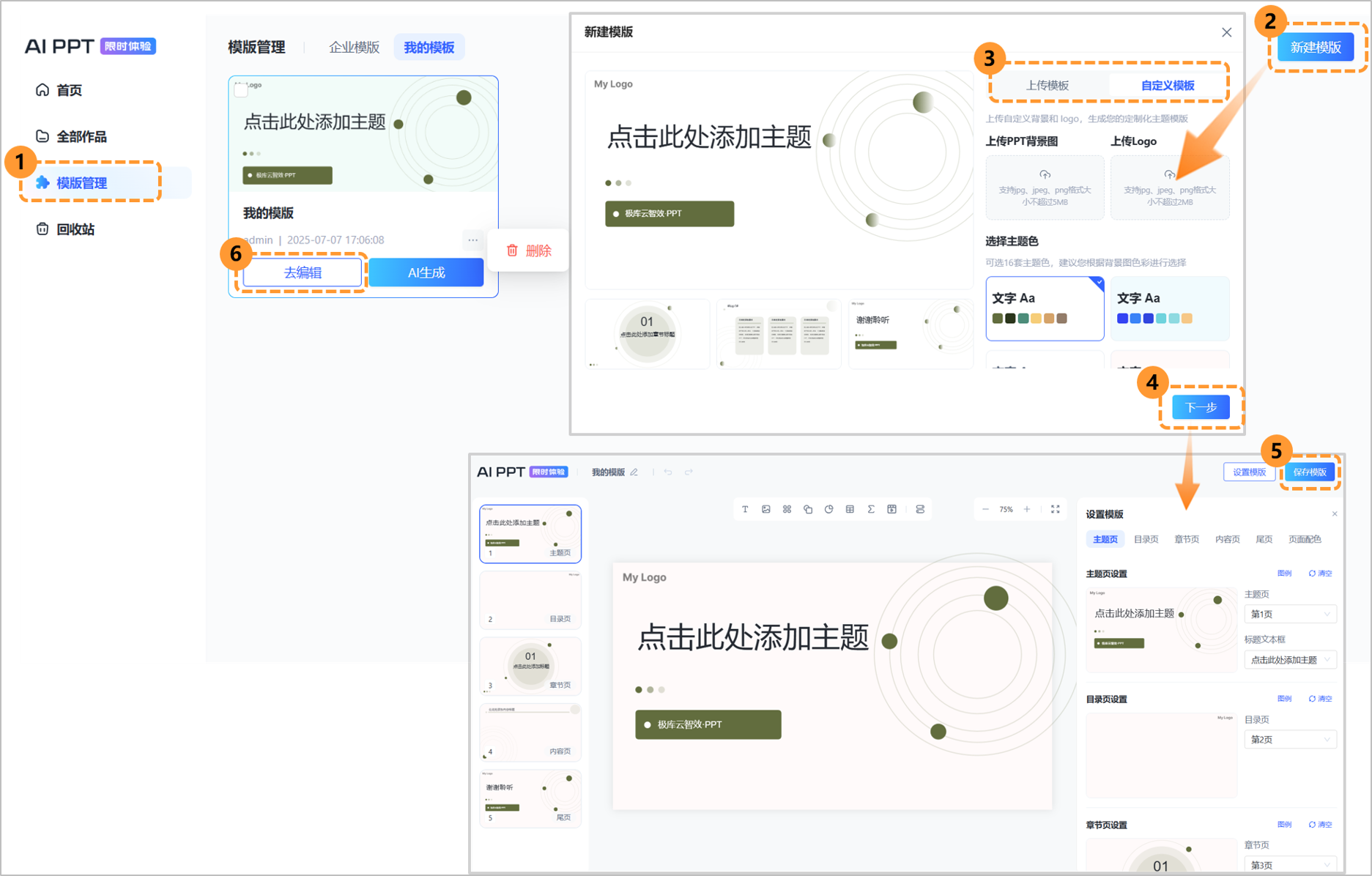
第1步:①在AI PPT首頁點擊“模板管理”,可選擇“企業模板”與“我的模板”進行編輯或創建(注:編輯與創建企業模板需要管理員權限);②點擊右上角“新建模板”進入新建界面;
第2步:在新建模板界面可以③選擇上傳模板或自定義模板,設置完成後④點擊“下一步”即可;
第3步:在新界面中可以繼續編輯PPT的模板,完成後⑤點擊右上角的“保存模板”即可;
第4步:保存的模板會顯示在模板管理中,可以⑥點擊“去編輯”繼續進行修改,也可以刪除不需要的模板;
回收站:
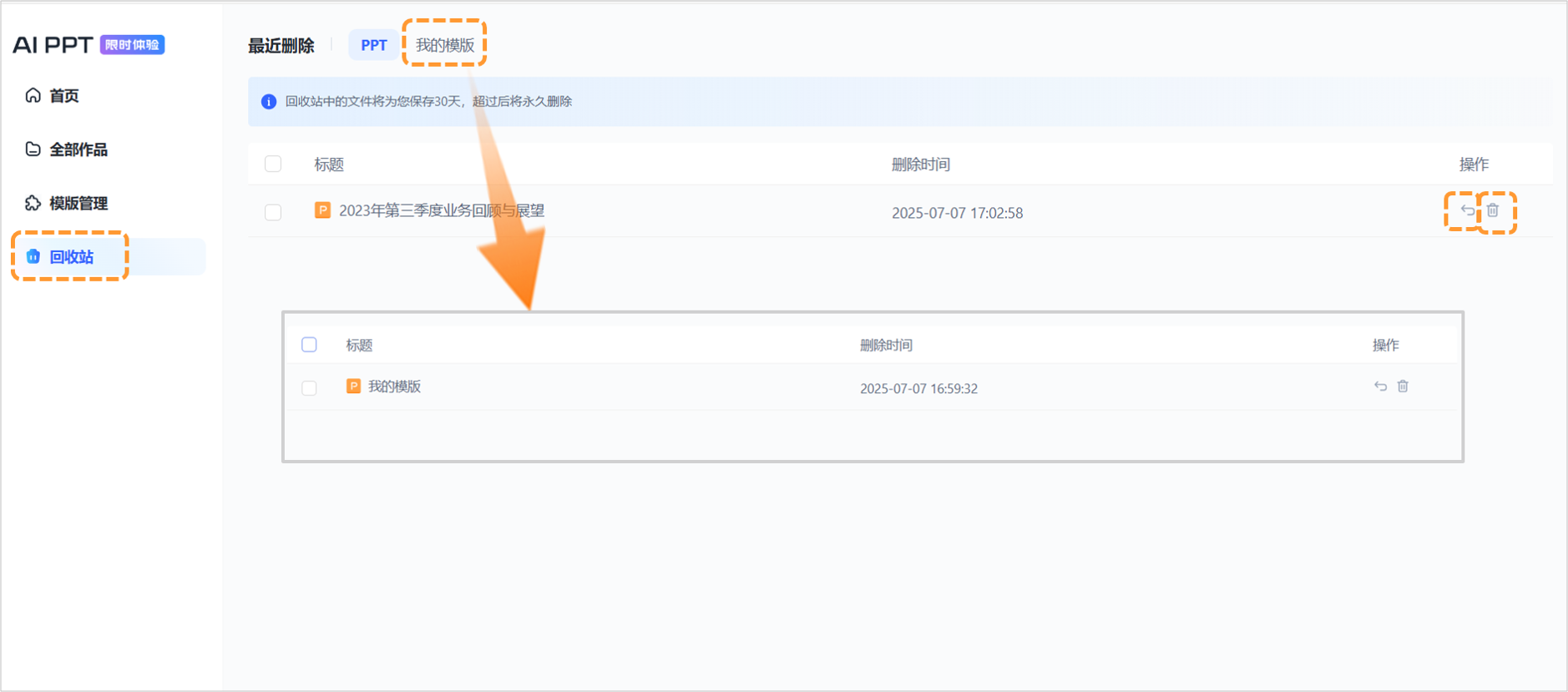
在首頁點擊“回收站”進入頁面,可以看到被刪除的PPT與模板,可以點擊“還原”或“刪除”來處理素材;
未解決你的問題?請聯系
客服顧問
