1. 4. 2 如何使用 AI PPT?
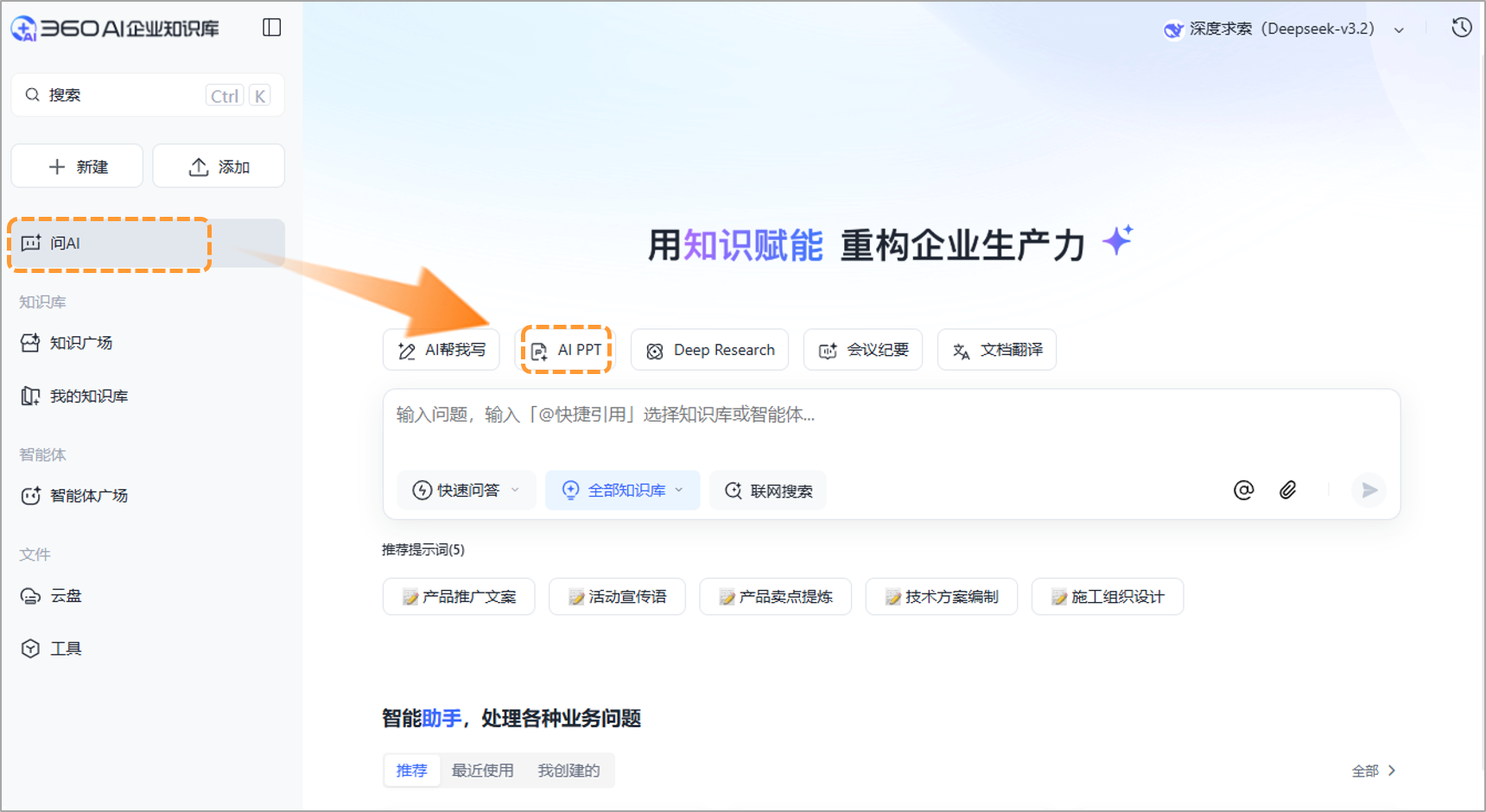
在前台点击左侧功能栏的 "问 AI" , 在右侧对话框的上方点击 "AI PPT" 进入界面;
Home:
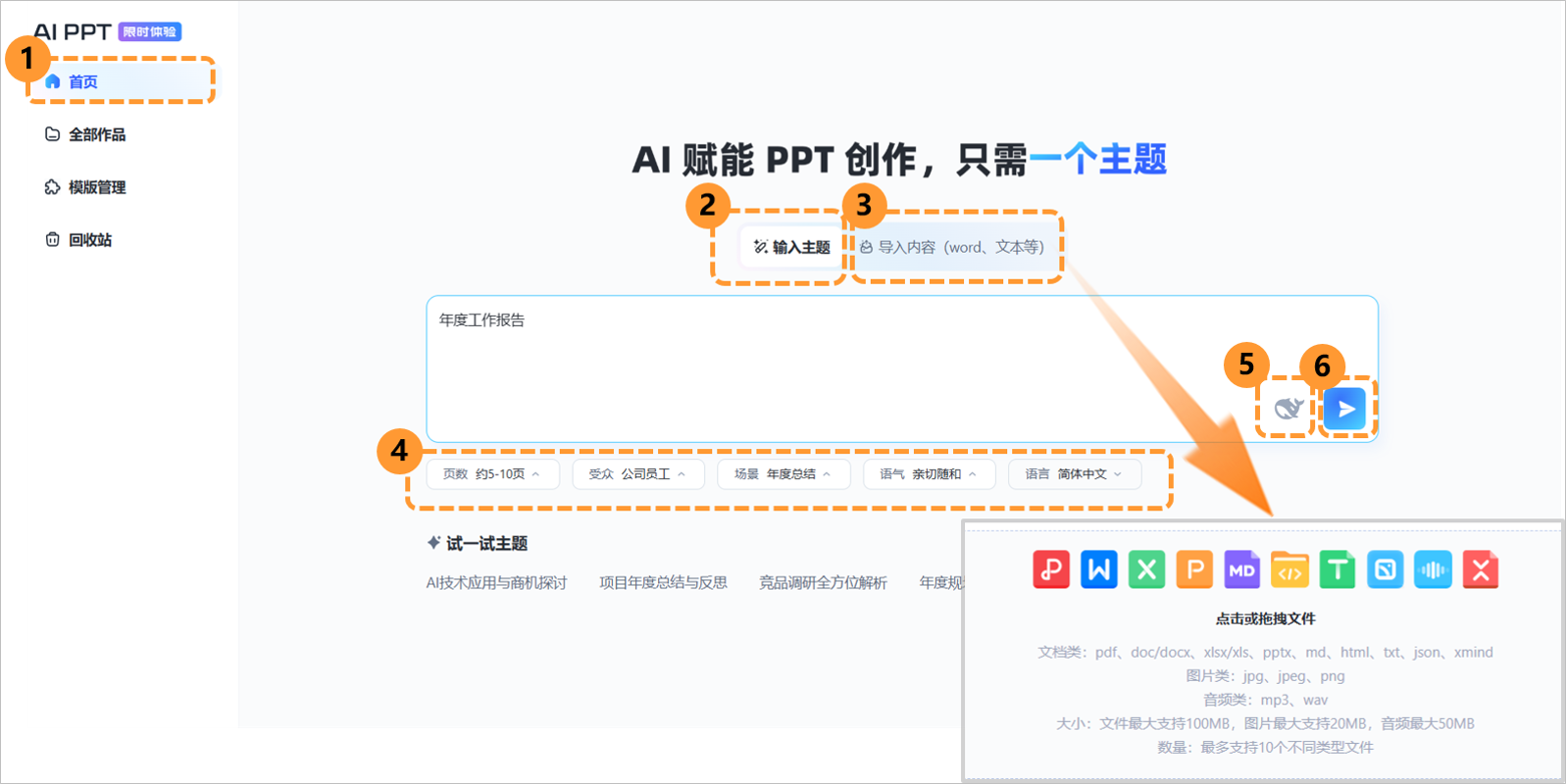
第 1 步: ①点击进入Home;
第 2 步: ②在文本框输入主题, 可选择③导入外部文件来辅助生成 PPT;
第 3 步: ④选择 PPT 的页数, 受众, 场景, 语气, 语言使生成内容更贴合需求;
第 4 步: 最后选择⑤是否开启 DeepSeek 深度思考, ⑥点击箭头将进入下一步 -- 生成大纲;
生成大纲:
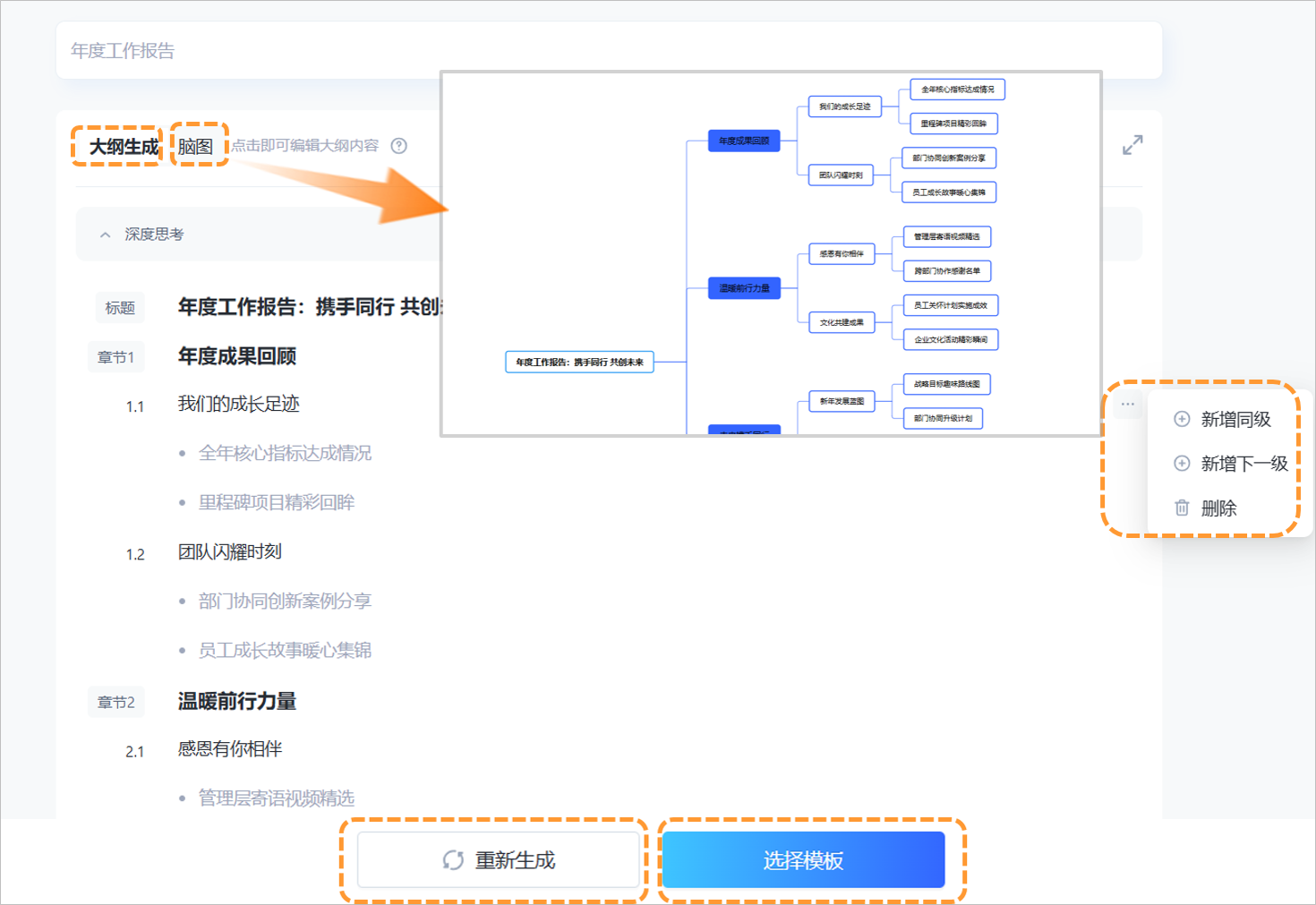
等待大纲生成后, 可对生成的内容点击进行编辑, 可对章节新增同级与下一级或删除; 支持重新生成大纲; 点击大纲生成右侧的 "脑图" 可以查看大纲的脑图, 同样支持修改; 编辑完成后, 点击选择模板进入下一步;
生成大纲: 选择模板:
①从 "官方模板" , "企业模板" , "我的模板" 选择模板, ②再点击生成 PPT 即可;

查看/删除/编辑全部作品:
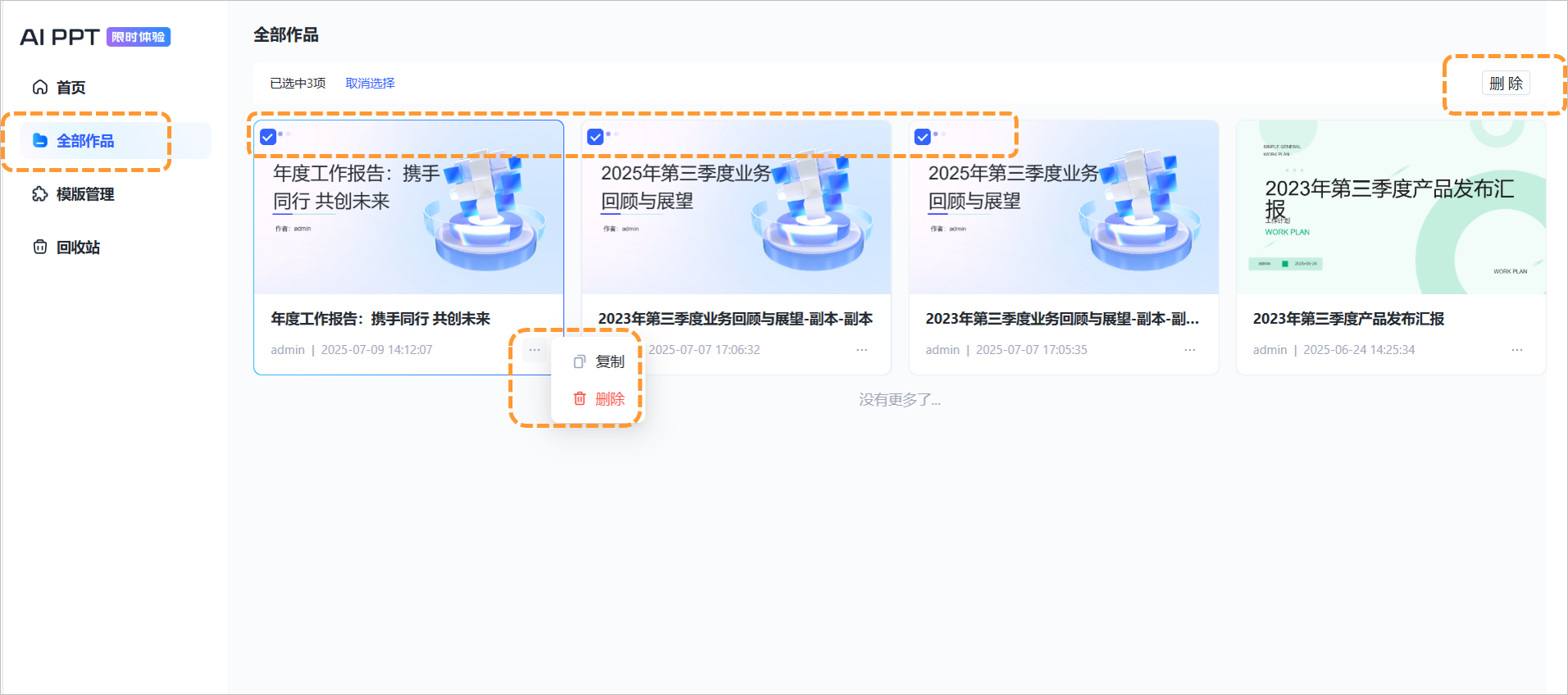
回到 AI PPT 的Home, 点击 "全部作品" 进入界面, 其中可以看见创建的历史 PPT, 可以对其进行 "复制" , "删除" 与勾选后批量删除, 支持点击 PPT 封面进入编辑界面;
模板管理:
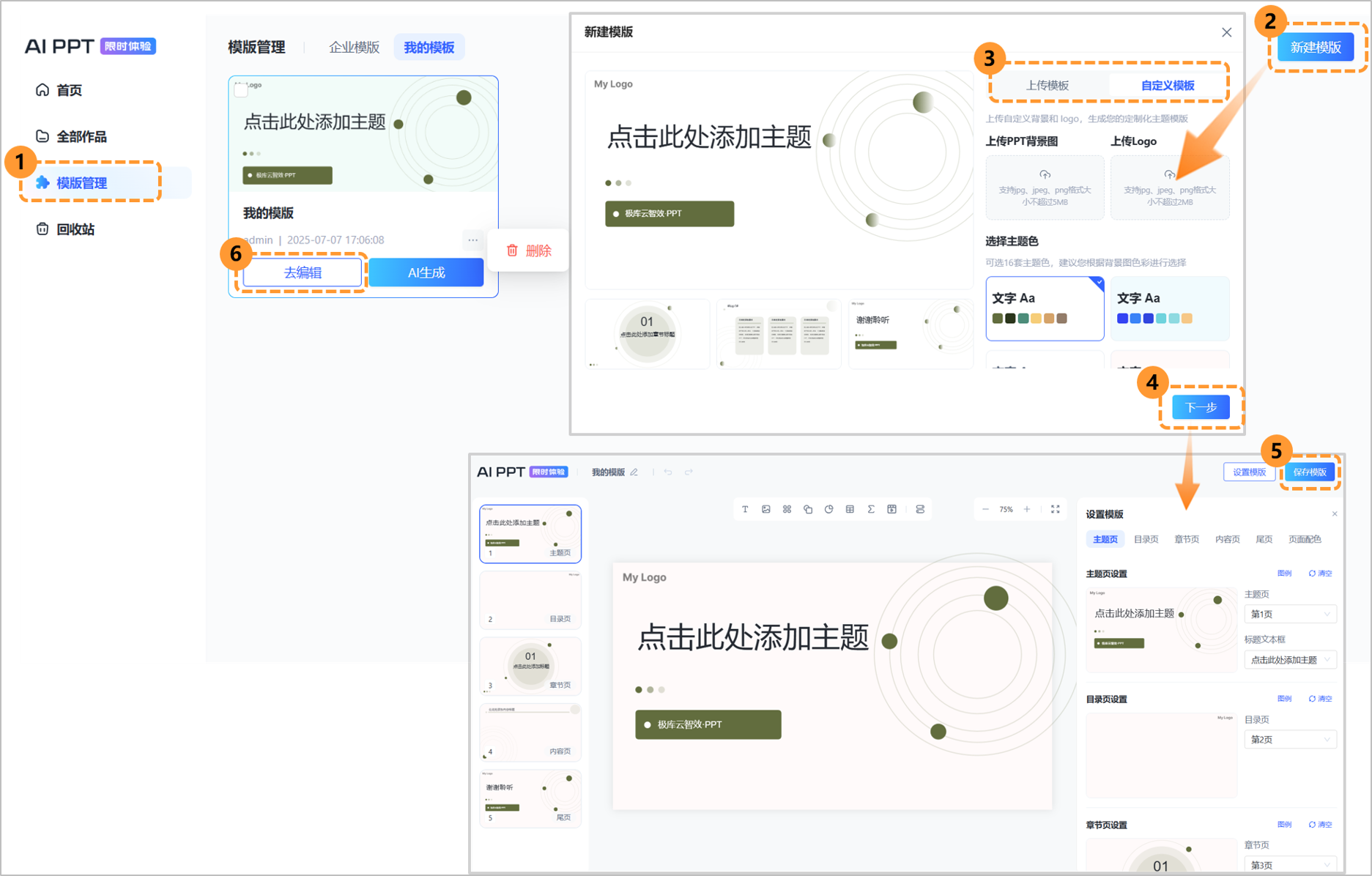
第 1 步: ①在 AI PPT Home点击 "模板管理" , 可选择 "企业模板" 与 "我的模板" 进行编辑或创建 (注: 编辑与创建企业模板需要管理员权限) ; ②点击右上角 "新建模板" 进入新建界面;
第 2 步: 在新建模板界面可以③选择上传模板或自定义模板, 设置完成后④点击 "下一步" 即可;
第 3 步: 在新界面中可以继续编辑 PPT 的模板, 完成后⑤点击右上角的 "保存模板" 即可;
第 4 步: 保存的模板会显示在模板管理中, 可以⑥点击 "去编辑" 继续进行修改, 也可以删除不需要的模板;
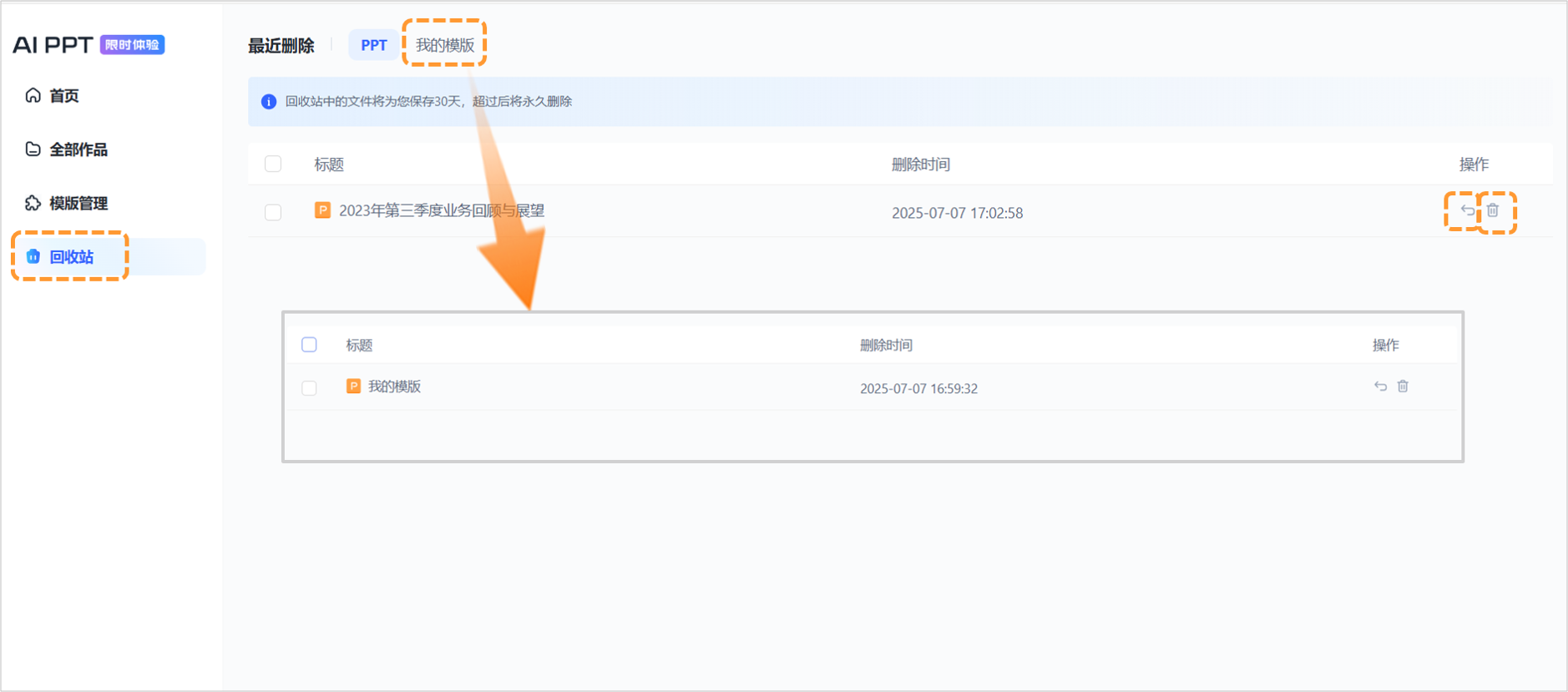
回收站:
在Home点击 "回收站" 进入页面, 可以看到被删除的 PPT 与模板, 可以点击 "还原" 或 "删除" 来处理素材;