
1.4.2 如何使用AI PPT?
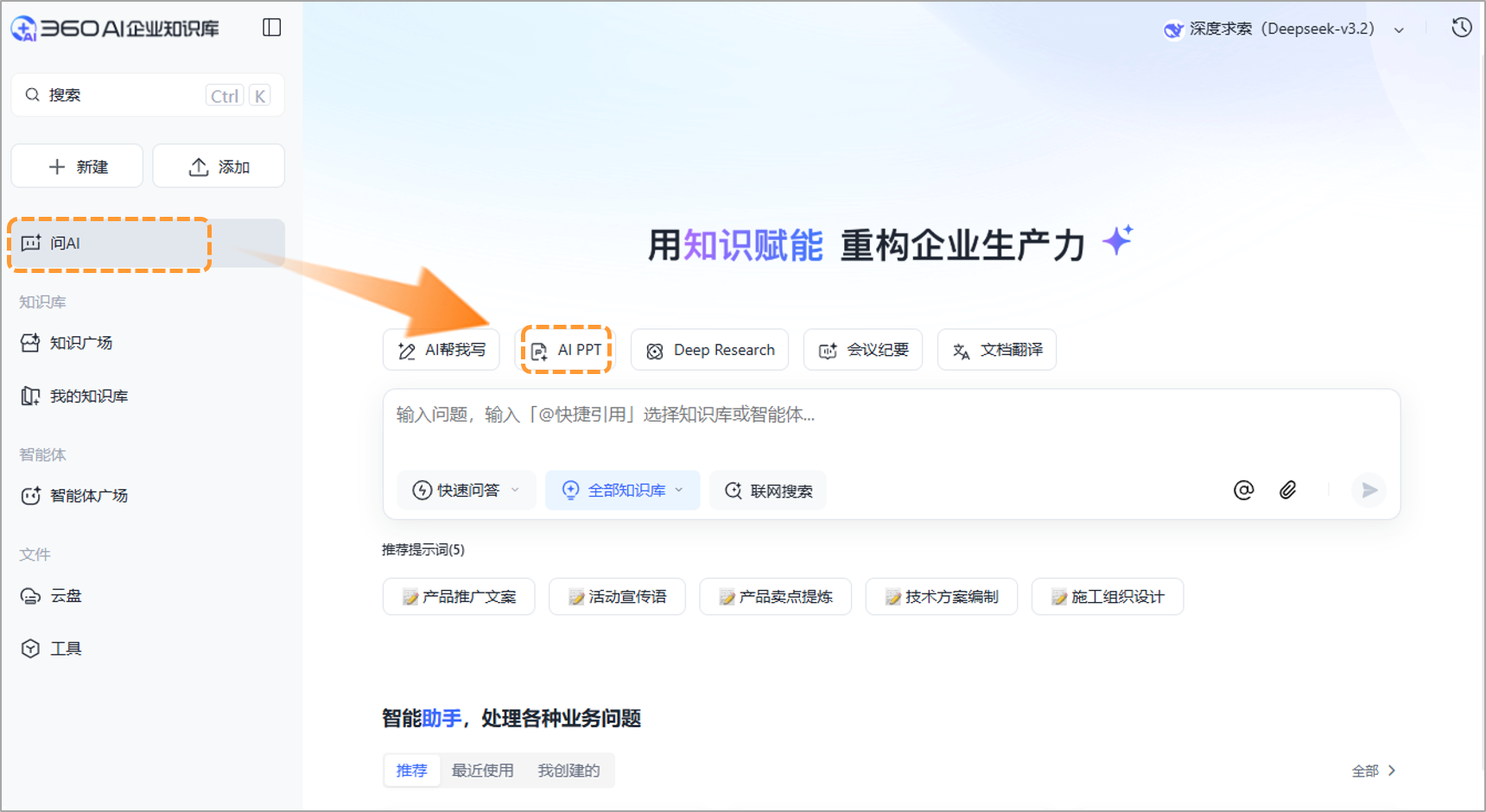
在前台点击左侧功能栏的“问AI”,在右侧对话框的上方点击“AI PPT”进入界面;
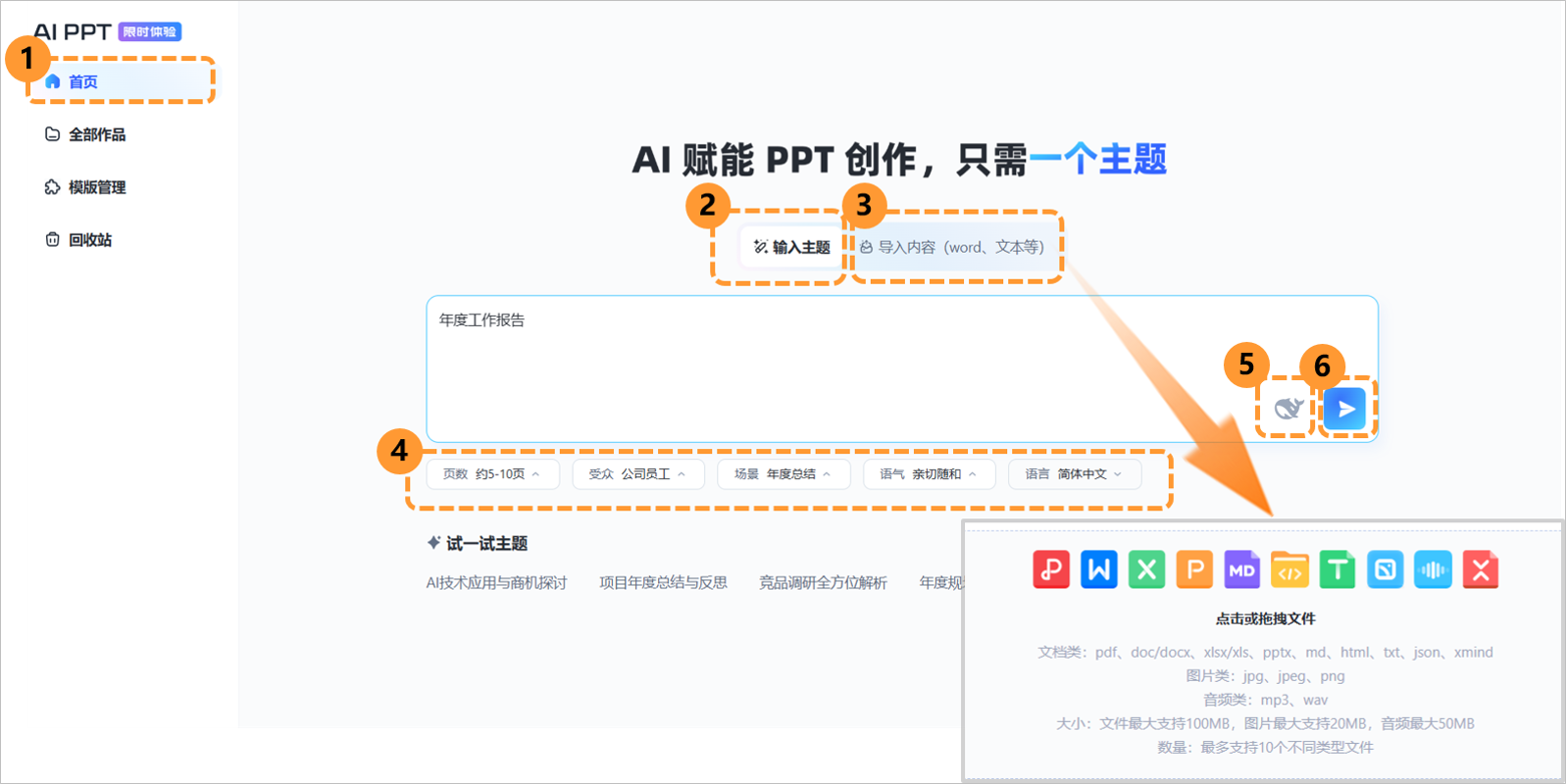
首页:
第1步:①点击进入首页;
第2步:②在文本框输入主题,可选择③导入外部文件来辅助生成PPT;
第3步:④选择PPT的页数、受众、场景、语气、语言使生成内容更贴合需求;
第4步:最后选择⑤是否开启DeepSeek深度思考,⑥点击箭头将进入下一步——生成大纲;
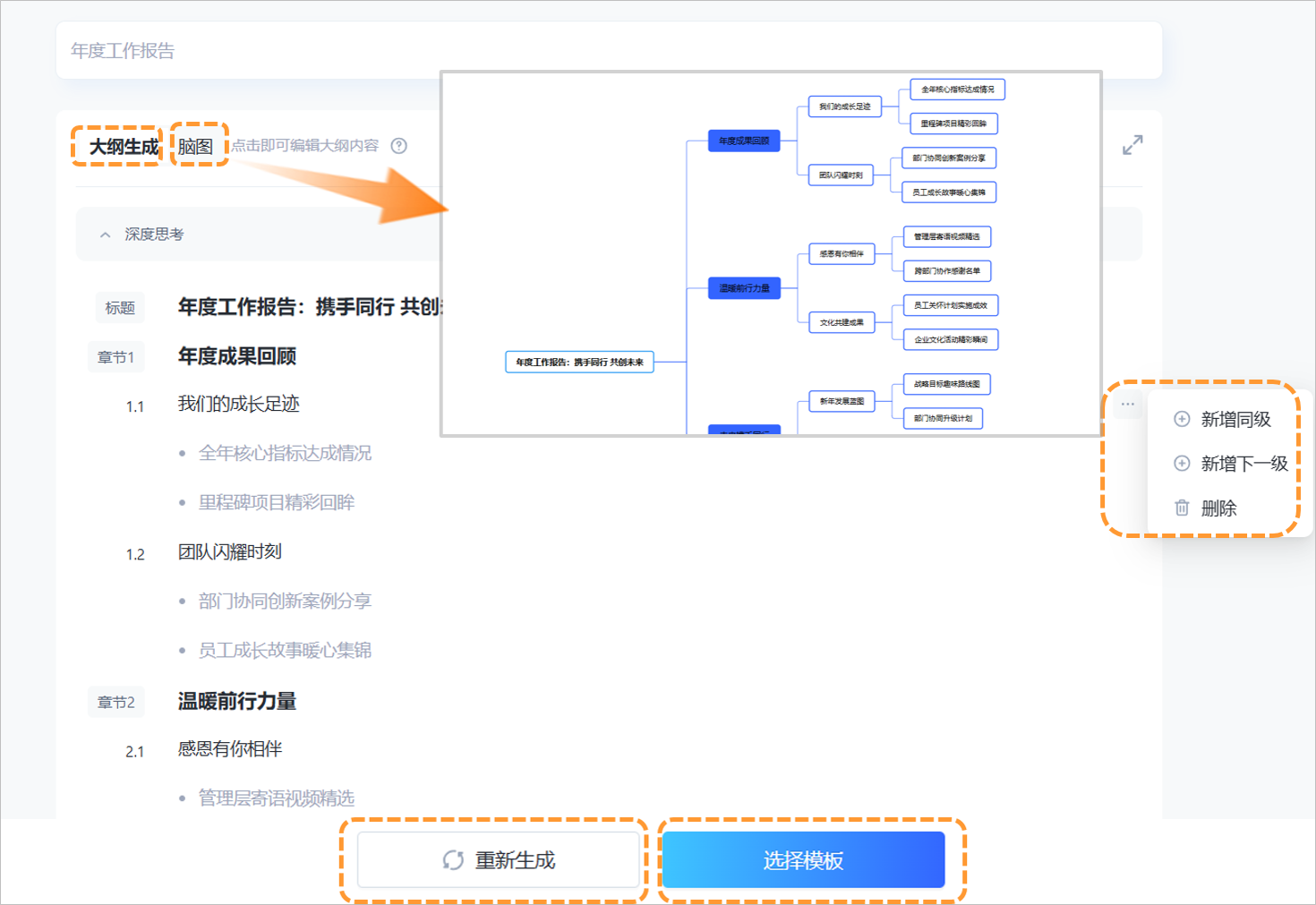
生成大纲:
等待大纲生成后,可对生成的内容点击进行编辑,可对章节新增同级与下一级或删除;支持重新生成大纲;点击大纲生成右侧的“脑图”可以查看大纲的脑图,同样支持修改;编辑完成后,点击选择模板进入下一步;
生成大纲:选择模板:
①从“官方模板”、“企业模板”、“我的模板”选择模板,②再点击生成PPT即可;

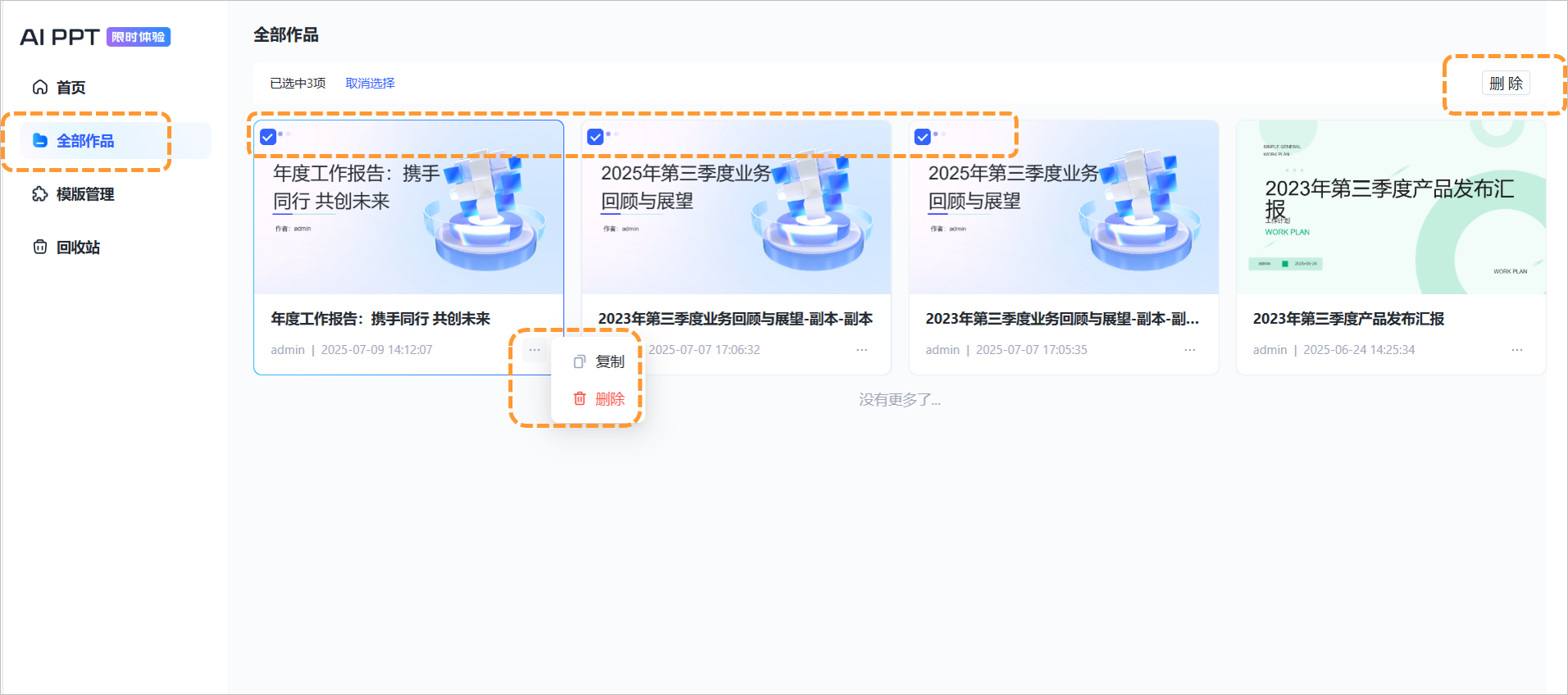
查看/删除/编辑全部作品:
回到AI PPT的首页,点击“全部作品”进入界面,其中可以看见创建的历史PPT,可以对其进行“复制”、“删除”与勾选后批量删除,支持点击PPT封面进入编辑界面;
模板管理:
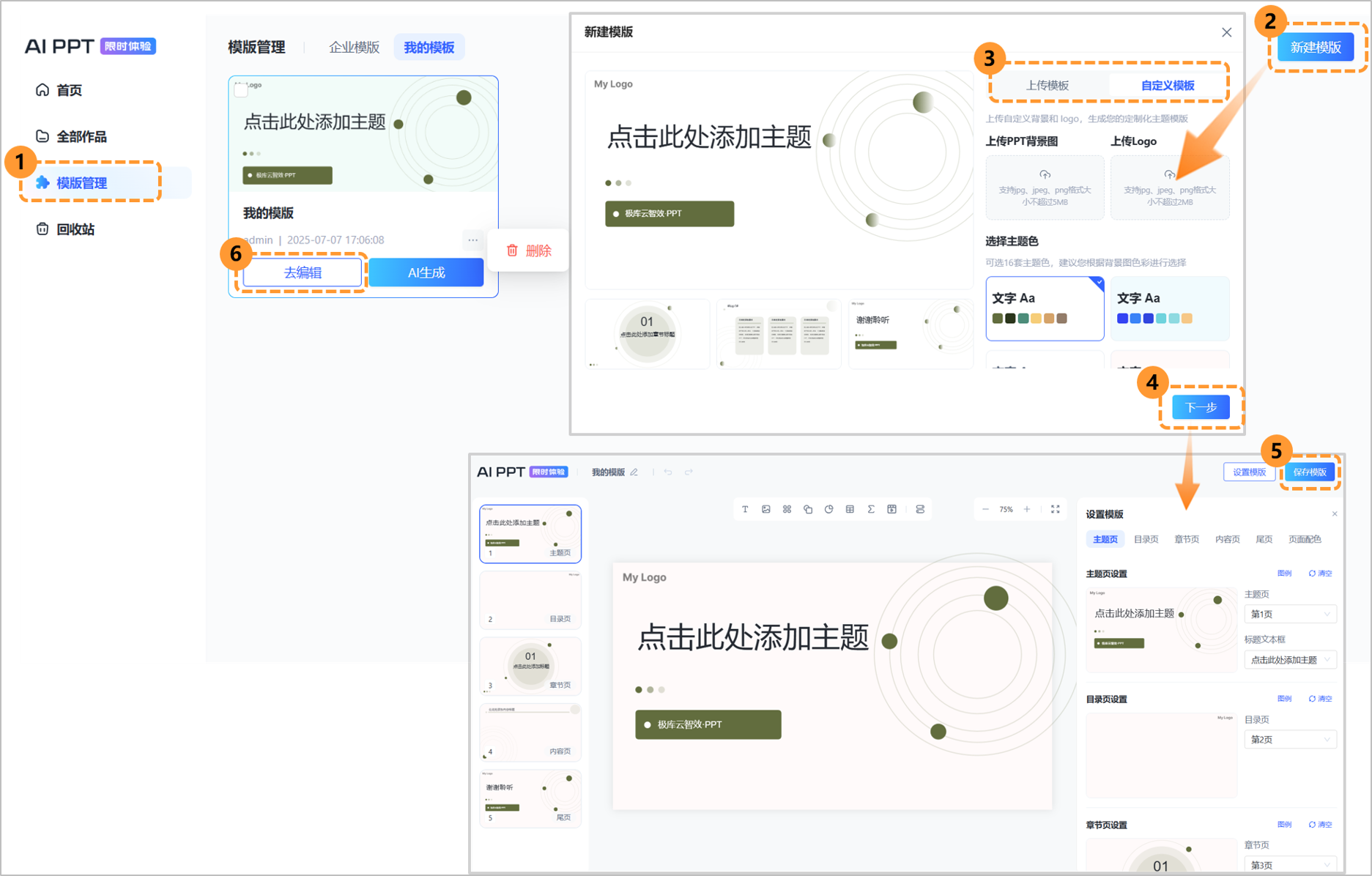
第1步:①在AI PPT首页点击“模板管理”,可选择“企业模板”与“我的模板”进行编辑或创建(注:编辑与创建企业模板需要管理员权限);②点击右上角“新建模板”进入新建界面;
第2步:在新建模板界面可以③选择上传模板或自定义模板,设置完成后④点击“下一步”即可;
第3步:在新界面中可以继续编辑PPT的模板,完成后⑤点击右上角的“保存模板”即可;
第4步:保存的模板会显示在模板管理中,可以⑥点击“去编辑”继续进行修改,也可以删除不需要的模板;
回收站:
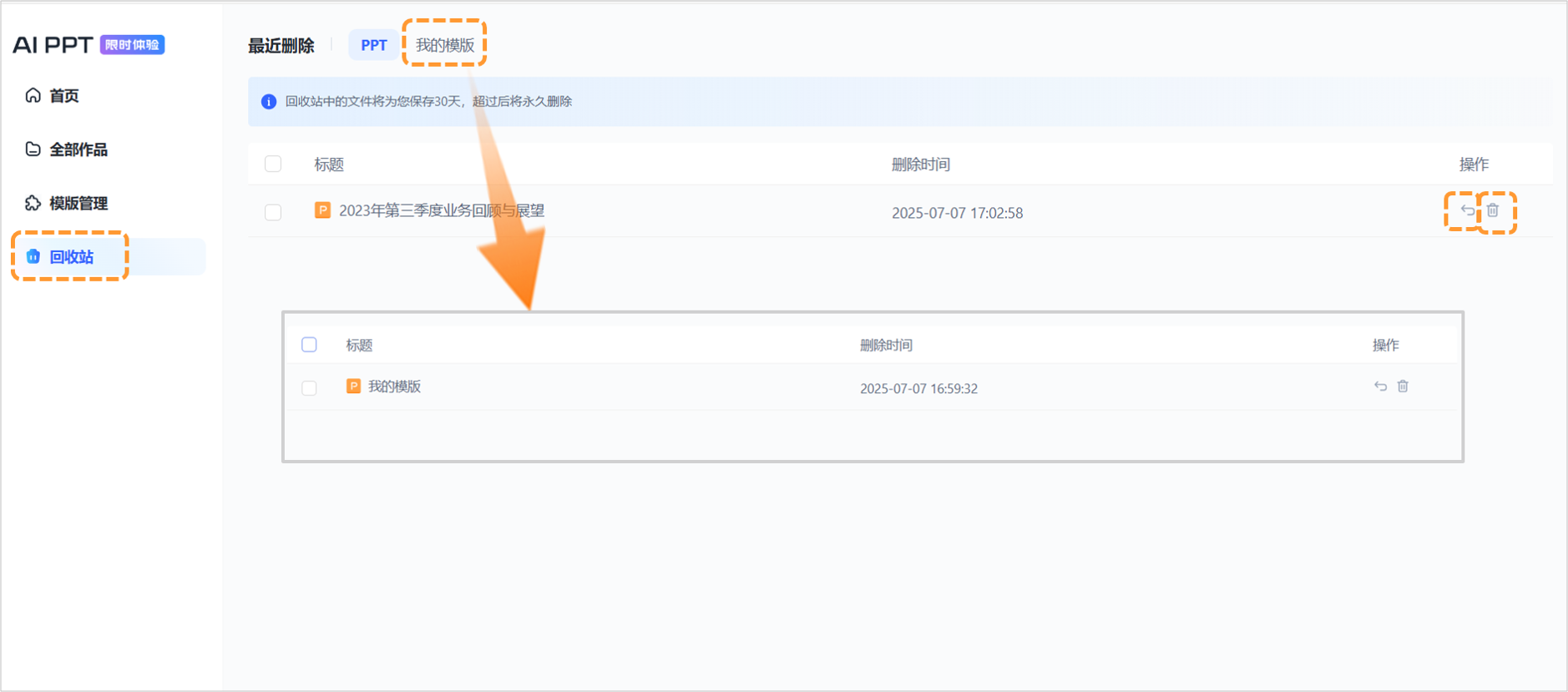
在首页点击“回收站”进入页面,可以看到被删除的PPT与模板,可以点击“还原”或“删除”来处理素材;
未解决你的问题?请联系
客服顾问
